.png?width=300&height=59&name=Logo%20noir%20bleu%20(1).png)
Gestion des données dans le Manager
Si vous utilisez la solution pour un nombre limité de groupes (2 ou 3, 4 promotions), vous pouvez saisir directement dans le Manager toutes les informations nécessaires au suivi des assiduités : apprenants, formateurs, groupes, séances, etc.
Les ajouts ou modifications ponctuels (nouvel apprenant, formateur, séances…) peuvent également être réalisés manuellement dans le Manager.
Utilisation d’Excel, Google Sheets ou d’un ERP
Si vous gérez vos données via un fichier Excel, Google Sheets ou un ERP :
- Effectuez les ajouts ou modifications (apprenant, formateur, séance…) directement dans votre outil (Excel, Google Sheets...).
- Lancez ensuite une synchronisation des données pour les intégrer dans le Manager.
- Vérifiez que les données ont bien été prises en compte après synchronisation.
Cas d’un ajout directement dans le Manager
Si vous ajoutez ou modifiez des données directement dans le Manager si vous utilisez les modes de saisie en masse Google Sheets ou Excel :
Veillez à les reporter manuellement tout de suite dans votre fichier Excel, Google Sheets ou votre ERP.
-
Pour le fichier Google Sheets, si vous créez un apprenant ou un formateur dans le Manager, vous devez impérativement renseigner son adresse e-mail dans le champ « Référence », car ce fichier utilise par défaut cette adresse comme « Référence ».
Pensez ensuite à ajouter ou mettre à jour cette même information dans votre fichier.
👉Importance des références uniques
Pour garantir une bonne synchronisation :
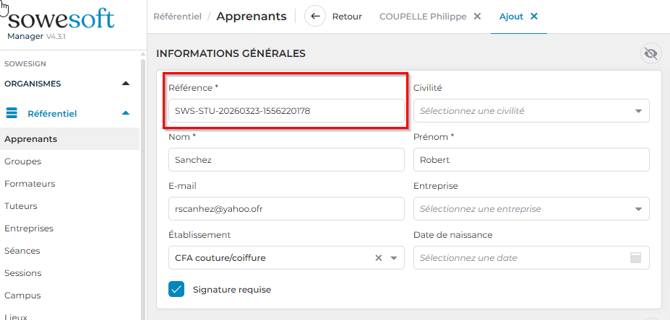
- Chaque élément (apprenant, formateur, séance…) doit avoir une référence unique et identique dans tous les outils. Pour une saisie manuelle, la référence unique est créée automatiquement par le Manager elle commence toujours pas SWS.... ce qui permet d'identifier une référence créée par notre outil.
- Dans Google Sheets, l’adresse e-mail est utilisée automatiquement comme identifiant pour les apprenants et formateurs. Il est donc recommandé d’utiliser systématiquement cette adresse e-mail comme référence unique afin d’éviter les doublons.
- Dans Excel, nous recommandons également, pour les apprenants et formateurs, d'utiliser l'adresse e-mail, car elle est par définition unique par utilisateur.
Le menu “Référentiel”
Le menu Référentiel regroupe toutes les données nécessaires à la supervision des suivis, des séances et à la génération des attestations :
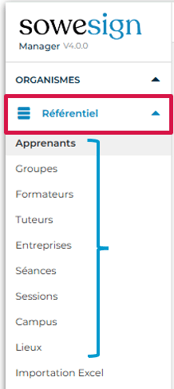
Pour pouvoir collecter correctement les assiduités, vous devez au minimum enregistrer les éléments suivants dans le Manager :
- la liste des apprenants ;
- la liste des groupes (promotions) ;
- les formateurs ;
- les lieux (bâtiment, salle de cours...) certains financeurs exigent que cette information soit associée à chaque séance.
- le planning des cours dans le menu « Séances ».