.png?width=300&height=59&name=Logo%20noir%20bleu%20(1).png)
Cette opération se réalise en deux temps
1. Se rendre dans le Manager SWS > Supervision > Correctifs horaires (cette option dans être activée dans le profil du gestionnaire concerné).
2. Ajoutez au stagiaire le volume horaire qui apparaît dans le LMS. Pour justifier cet ajout, vous devrez importer le relevé de connexion du LMS au format PDF. Lors de l’ajout du volume horaire, aucune signature du stagiaire n’est requise, car le relevé de connexion sert de preuve pour la Région (financeur).
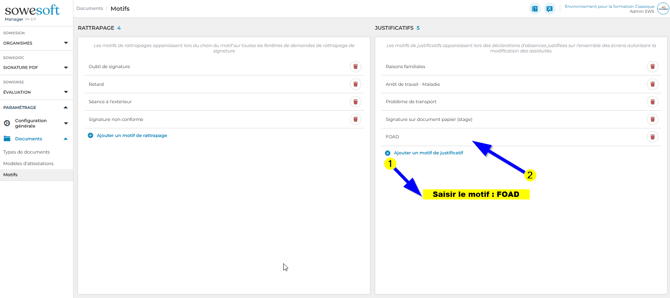
Étape n°1 : Créer le motif “FOAD” . Menu > Configuration générale > Documents > Motifs
Étape n°2 : Ajouter le volume horaire réalisé en FOAD pour un apprenant. Manager menu > Supervision > Correctifs horaires.
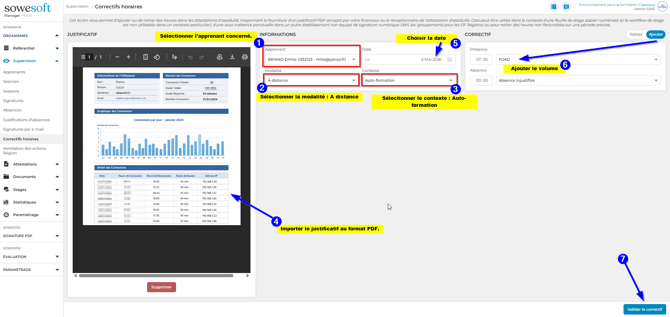
Vous pouvez affecter tout le volume horaire à une seule journée, à condition de le positionner sur le premier jour de la période, uniquement si ces heures de FOAD sont prévues de façon continue et sans interruption.
Si des heures de FOAD sont prévues les mêmes jours que des heures en présentiel, vous devez déclarer séparément les heures de FOAD. Il en va de même si la période de FOAD est entrecoupée de séances en présentiel, afin d’éviter tout chevauchement des périodes d’assiduité.
Concernant les établissements financés par une Région :
> En fin de mois, synchronisez vos assiduités dans le logiciel Région.
> Lors de la génération automatique de l’attestation Région, le volume horaire ajouté via le correctif horaire apparaîtra dans l’attestation et le justificatif « relevé de connexion » sera joint au format PDF.