.png?width=300&height=59&name=Logo%20noir%20bleu%20(1).png)
Vous disposez ci-dessous des liens de téléchargements des tutoriels pour les apprenants et tuteurs :
Tutoriel stagiaire nouveau module stage_05_25
Tutoriel tuteur nouveau module stage_05_25
Fonctionnement de la saisie des périodes de stage
Le mode de saisie des périodes de stage dépend de l’outil que vous utilisez pour saisir les données nécessaires à la collecte des assiduités :
Il est possible de créer la période de stage directement depuis Manager.
Si vous utilisez Google Sheets pour le suivi des cours en centre :
Il faut utiliser un fichier Google Sheets spécifique pour les stages (différent de celui des cours = Google sheets stage ici???????).
Si vous utilisez Excel :
Un onglet “Stage” est prévu dans le fichier Excel pour saisir les périodes de stage ici.
Si vous utilisez directement le logiciel “Manager” :
Cette partie vous explique : Comment créer et paramétrer une période de stage en entreprise depuis Manager.
Le paramétrage
Toutes vos données : apprenants, formateurs, planning de cours en centre ont été synchronisées dans le pilote SWS Manager soit depuis Google Sheets ou automatiquement depuis votre ERP.
Notez que les périodes du stage en entreprise seront saisies dans un second temps depuis le Manager SWS.
Afin de visualiser toutes les périodes de stage en entreprise pour chaque apprenant, rendez-vous dans Manager > Stages > Suivi.
Vous retrouverez ici la liste de toutes les périodes de stage en entreprise pour chaque stagiaire déjà programmées.

Prenons l’exemple de cet emploi du temps : 5 jours de stage en entreprise du lundi 23 mai à 8:00 h jusqu’au vendredi 25 mai à 17 h.
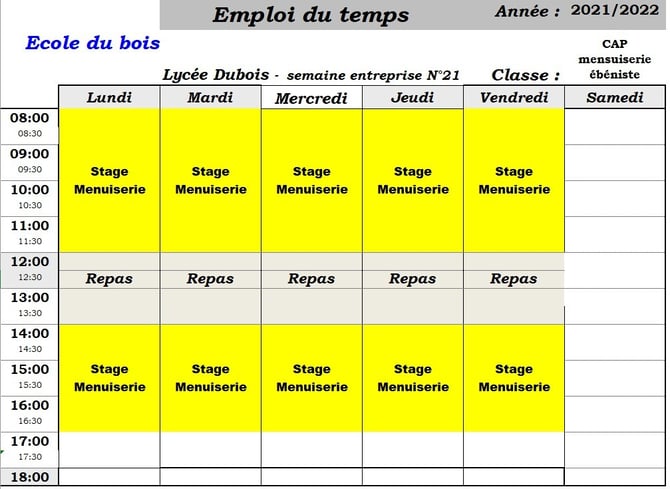
La première étape consiste à créer une période de stage pour le stagiaire. Il sera nécessaire d’effectuer cette opération pour chaque période de stage en entreprise du stagiaire.
La fréquence idéale pour planifier les périodes de stage en entreprise doit correspondre à vos périodes de déclaration auprès du financeur. Par exemple, si le stage dure 2 mois mais que vous devez faire des déclarations mensuelles, vous devrez diviser la période de stage en deux périodes d’un mois chacune.
Pour créer un nouveau stage, en haut à droite cliquer sur > + Créer

1. INFORMATIONS GÉNÉRALES
Vous devez remplir au minimum tous les champs obligatoires marqués d’un astérisque.
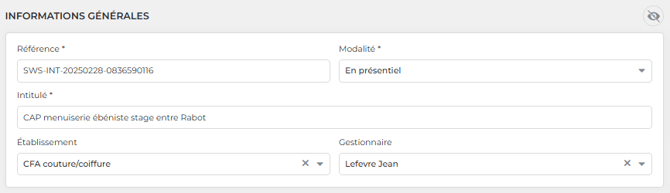
2. DATES ET DURÉES
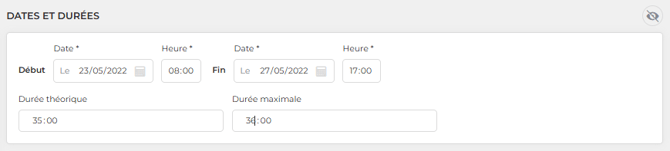
Dates et heures de la période de stage :
Indiquez la date et l’heure de début de la période de stage en entreprise.
Indiquez également la date et l’heure de fin de cette période.
Par exemple, si la période de stage est de 5 jours, précisez les dates et heures exactes de début et de fin de ces 5 jours.
Durée théorique et Durée maximale :
Durée théorique : Entrez le nombre total d’heures prévues pour la période de stage. Par exemple, si le stagiaire doit effectuer 35 heures au total, inscrivez 35 heures.
Durée maximale : Si vous autorisez le stagiaire à dépasser le nombre d’heures initialement prévu, ajoutez le nombre d’heures de dépassement autorisé. Par exemple, si vous autorisez 1 heure de dépassement, inscrivez 36 heures.
Si aucun dépassement n’est autorisé, inscrivez le même nombre d’heures dans les deux champs (Durée théorique = 35 heures et Durée maximale = 35 heures).
Si vous ne remplissez pas ces deux champs, le nombre d’heures comptabilisé sera celui saisi par le stagiaire et validé par le tuteur.
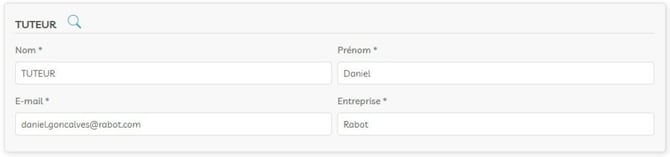
3. TUTEUR
Il vous suffit de cliquer sur la loupe afin d’obtenir la liste de tous les tuteurs saisis avec leurs informations au préalable. Pointez le tuteur en question, tous les champs sont remplis automatiquement avec les informations du tuteur (tiers) sélectionné. Cliquez sur > Valider en bas à droite. Si le tueur (tiers) n’est pas créé, saisir ses informations dans le Menu > Référentiel. Il apparaîtra ensuite dans la liste déroulante.
4. STAGIAIRE
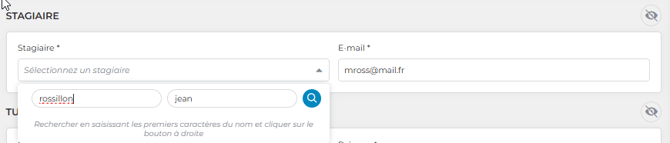
Cliquez sur le champ > Stagiaire, saisir le nom du stagiaire, puis cliquez sur la loupe, le nom apparaît, le sélectionner. Tous les champs sont remplis automatiquement. Si le stagiaire n’est pas créé, le déclarer dans le Menu > Référentiel > Apprenants.
A noter : pour votre test il est possible de remplacer le mail de l’apprenant et/ou tuteur, cela n’impactera pas sa “fiche” définie dans le référentiel.
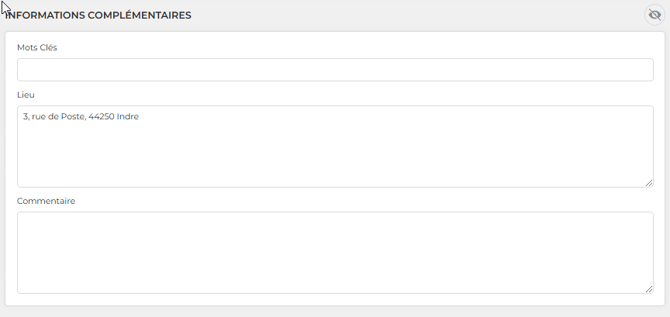
Saisir l’adresse de l’entreprise dans le champ lieu, cela permet au système de reprendre cette adresse pour la faire figurer sur les e-mails reçus par le stagiaire. Pas obligatoire.
Une fois tous les champs obligatoires remplis, il vous reste à cliquer sur le bouton > Valider en bas à droite.
Vous retrouvez alors la période de stage créée dans le menu > Stage > Suivi :
