.png?width=300&height=59&name=Logo%20noir%20bleu%20(1).png)
Durée de conservation des données : Cliquez ici
Tous les types d’attestations proposés sont conformes aux exigences des principaux financeurs. Il n’est pas possible de générer une attestation s’il manque au moins une assiduité pour un participant.
Limitation de génération
Vous pouvez générer des attestations sur une période de 3 ans (36 mois), par tranche de 3 mois.
Les contrôles et limites sont liés au volume de signatures : 5000 par défaut (veuillez déposer un ticket si votre contexte spécifique nécessite la modification de cette limite).
Dans Manager aller dans le menu > Attestations
Choisir le type d’attestation (par apprenants, formateurs, séances…)

Dans l’exemple ci-dessus le type séances a été choisi.
Le bouton « générer »

Ce bouton est disponible à droite de chaque séance (dans notre exemple). Il permet de générer une attestation pour chaque séance.
Le document généré est archivé dans le dossier correspondant à l’entité. Un e-mail de notification est envoyé à l’adresse e-mail renseignée dans la popup de génération. L’e-mail en question contient un lien pour consulter ou télécharger le document.
Le bouton « Générer en lot »
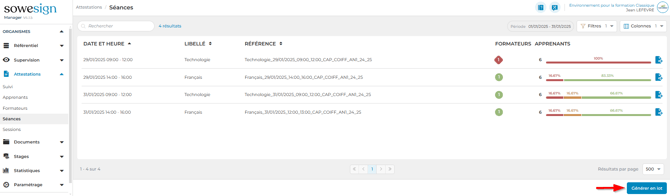
Ce bouton est disponible en bas à droite. Si la grille comporte plusieurs entrées, alors cette fonction va générer une attestation pour chacune d’entre elles, sinon le comportement est identique à la fonction Générer.
Modèle de génération
Cliquez sur le bouton “Générer” ou “Générer en lot” pour afficher une pop-up à l’écran.
- Si plusieurs entrées sont présentes dans la grille, une liste apparaît, affichant pour chaque séance (dans notre exemple) : le libellé, la date et l’heure de début.
- Si une seule entrée est disponible, seules les informations associées à cette entité s’affichent.
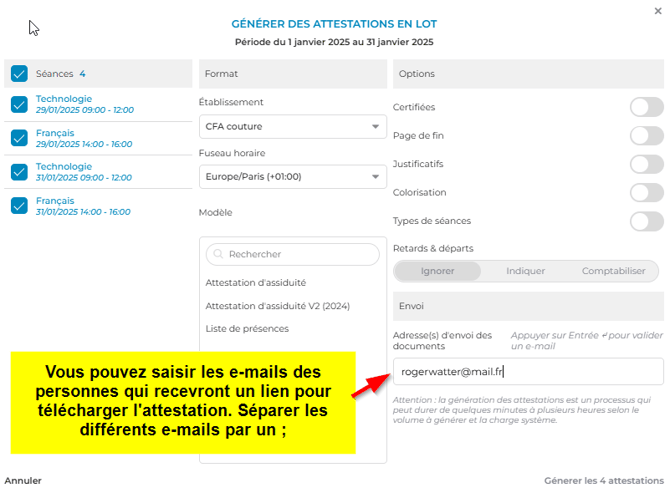
Les documents générés sont archivés dans chaque dossier correspondant à chaque entité. Un e-mail de notification est envoyé à l’adresse e-mail renseignée dans la popup de génération. L’e-mail en question contient un lien pour consulter ou télécharger une archive ZIP contenant tous les documents.
Dans la partie formulaire, le premier champ définit l’établissement générant l’attestation (dans notre exemple : CFA couture). Il définira le visuel des attestations d’assiduité : logos, nom, fonction et signature du représentant, mentions légales associées. Si aucun autre établissement n’est renseigné, le modèle “Standard” sera utilisé.
Si un établissement est manquant, veuillez vous rapprocher du responsable de projet Sowesign de votre établissement, qui contactera lui-même Sowesign pour effectuer cet ajout.
Vous trouverez ensuite le champ Choisir le modèle, il va vous permettre de définir le format de sortie de l’attestation, sélectionnez-en un dans la liste pour continuer.
Une fois le modèle sélectionné, les options qui suivent ne sont plus grisées :
- Non certifié / Certifié : Définit si le document généré doit être signé numériquement par Sowesign .
- Sans page de fin / Avec page de fin JSEC : Définit si le document doit contenir la page de clôture Sowesign qui donne les informations sur le tiers de confiance ainsi que l’accès à la piste d’audit pour les organismes financeurs.
- Sans justificatif / Avec justificatif : Définit si le document final doit contenir les éventuelles pièces justificatives (ex : absence justifiée).
- Sans colorisation / Avec colorisation : Définit si les lignes dans l’émargement doivent être colorées.
- Sans type de séance / Avec type de séance : Définit si le type de séance doit être affiché (Travaux dirigés, standard, travaux pratiques, etc.)
- Prise en compte des retards et départs anticipés :
- Ignorer : N’affiche pas les informations dans l’émargement et ne les comptabilise pas dans les totaux
- Indiquer : Affiche les informations de retards et départs anticipés mais ne les comptabilise pas dans les totaux
- Comptabiliser : Affiche les informations de retards et départs anticipés et les comptabilise dans les totaux
Selon le modèle, il est possible de modifier ces paramètres (tous ou en partie). Voici les points particuliers à connaitre lors de la génération d’attestations :
- Il n’est pas possible de joindre un justificatif dans une attestation de séance.
- Les mentions « Sowesign » n’apparaissent que sur les attestations certifiées.
- La page de fin avec les mentions légales ne peut être ajoutée qu’à une attestation certifiée.
- Pour les attestations Région, il n’est pas possible de configurer ces options, la configuration est la suivante :
- Certifié
- Sans page de fin SWS
- Avec les lignes colorées
- Avec justificatif(s)
Vous pouvez choisir le mail de la personne qui recevra le résultat après génération de l’ensemble des documents. Par défaut, c’est l’adresse e-mail du gestionnaire connecté qui est utilisée.
Une fois que vous avez sélectionné les options pour votre/vos attestation(s), vous pouvez « Valider » (le bouton est dégrisé seulement si une entité administrative et un modèle d’attestation sont sélectionnés).
Si vous demandez la génération d’un document certifié, vous ne recevrez par mail que l’attestation, la piste d’audit se trouvera dans la GED de l’entité concernée (apprenant, formateur…).
Les archives ZIP ne sont pas stockées en GED, elles ne sont accessibles que via le lien fourni dans l’e-mail final. Vous pouvez cependant retrouver chacune de ces attestations dans la GED de l’entité concernée individuellement.
Séances dispensées à l’étranger
Lors de la génération d’attestations, vous pouvez sélectionner un fuseau horaire. Au clic, une liste apparaît et vous propose de sélectionner le fuseau horaire concerné :
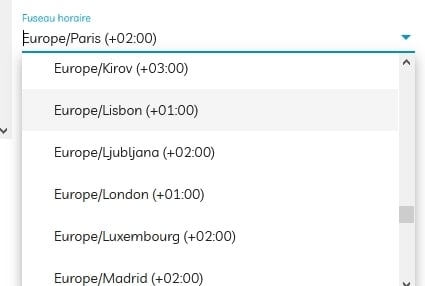
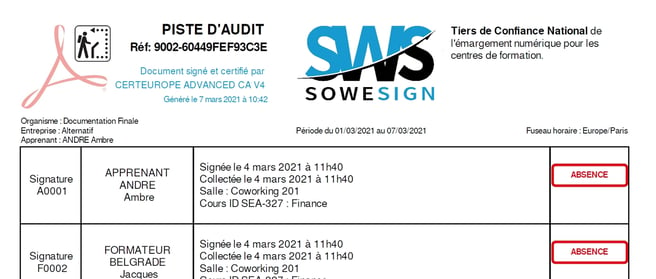
Après la génération, le fuseau horaire choisi est affiché sur la piste d’audit et l’attestation avec le modèle feuille d’émargement.
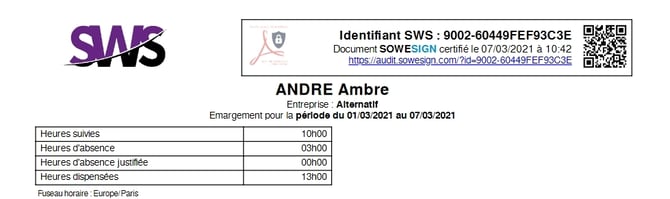
Cette information est affichée sur l’en-tête de chacun des documents :
Sur la piste d’audit, le fuseau horaire se situe en haut à droite sous le logo Sowesign :
Sur l’émargement, le fuseau horaire se situe à gauche entre les 2 tableaux (des heures et de la séance) :