.png?width=300&height=59&name=Logo%20noir%20bleu%20(1).png)
Lorsqu’un organisme de formation mandataire sous-traite certains modules à un autre centre, les apprenants peuvent suivre leur parcours dans plusieurs établissements.
Chaque centre dispose de son propre environnement Sowesign, avec ses apprenants, ses formateurs, ses séances, etc. Les apprenants qui alternent entre plusieurs centres sont donc enregistrés dans plusieurs environnements.
Pour émarger avec l’application "Student", ils doivent se connecter avec les identifiants du centre qui organise la séance (mandataire ou sous-traitant).
Le même principe s’applique aux formateurs qui utilisent l’application "Trainer" lorsqu’ils interviennent dans deux centres différents.
Connexion à l’App Student
L’apprenant se connecte sur l’App Student avec les codes d’identification de l’environnement A :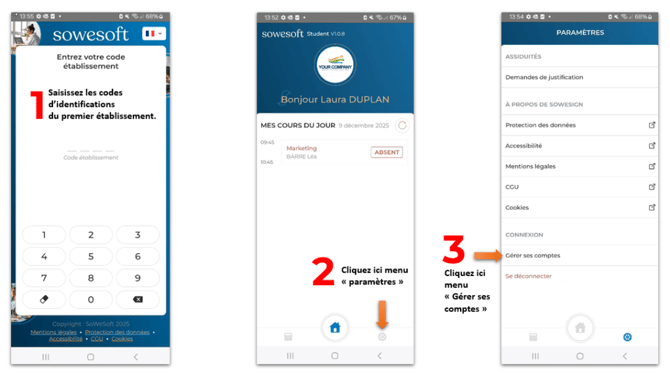
Une nouvel écran de connexion apparaît, saisir les codes d’identification de l’environnement B :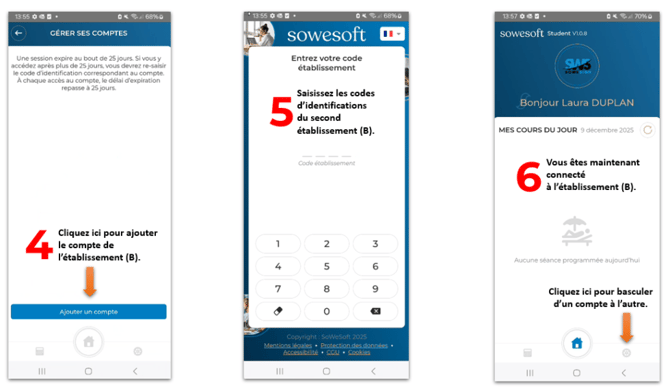
Une fois connecté avec les identifiants de l’autre établissement, les comptes sont désormais créés et activés sur l’Application “Student”.
Pour passer d’un compte à l’autre dans l’application, cliquez sur la roue crantée en bas à droite, puis sur “Gérer ses comptes”. Le nom du second établissement apparaît : il suffit alors de cliquer sur cet établissement pour changer de compte.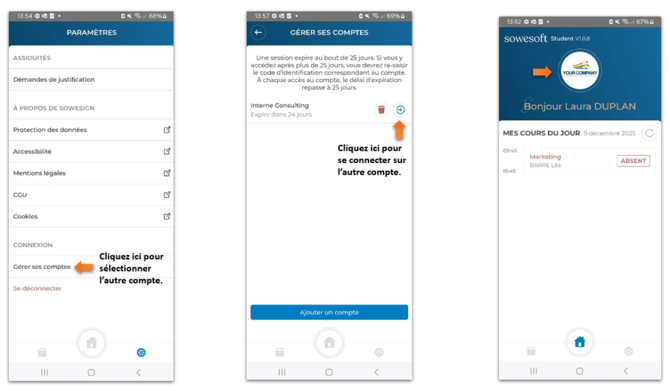
NB : Sans activité sur l’application “Student” de plus de 25 jours, une reconnexion sera nécessaire.