.png?width=300&height=59&name=Logo%20noir%20bleu%20(1).png)
Pour télécharger l'application sur un smartphone ou une tablette :
Pour les matériels de marque Apple : ICI
Pour les matériels sous Androïd : ICI
Pour se connecter directement depuis un navigateur : ICI
Si vous n'avez pas accès ni au magasin Apple Store ou Playstore vous pouvez télécharger le kit d'installation APK : ICI
Si vous n’avez pas encore vos identifiants, demandez le code établissement au responsable administratif. Il s’agit des 4 premiers chiffres des identifiants des gestionnaires, apprenants & formateurs.
Si vous ne disposez pas encore de vos identifiants, demandez le code établissement au responsable administratif. Il correspond aux 4 premiers chiffres des identifiants des gestionnaires, apprenants et formateurs. Pour recevoir votre code identifiant formateur à 12 chiffres par e-mail, saisissez le code établissement fourni par l’établissement ainsi que l’adresse e-mail communiquée à voter centre, puis cliquez sur le bouton « Demander mon code identifiant ».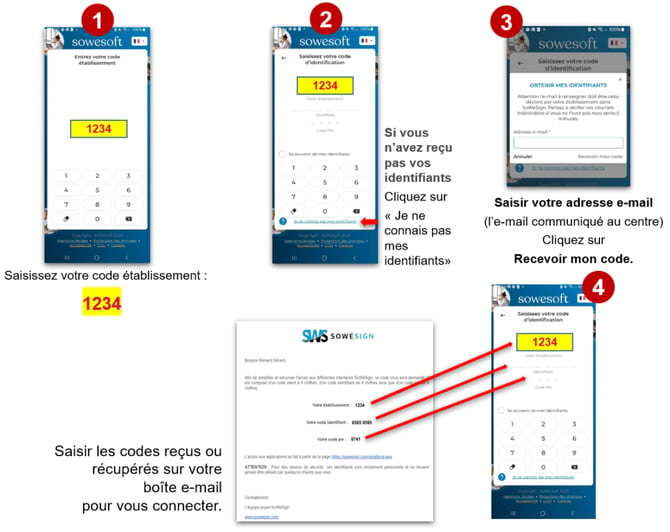
Une fois votre identifiant formateur à 12 chiffres reçu, vous pouvez passer à l’étape suivante, qui consiste simplement à le saisir.
Si vous n’avez reçu aucun e-mail, vérifiez d’abord vos spams, puis, si nécessaire, cliquez sur le lien « Je n’ai pas reçu l’e-mail, renvoyer maintenant ».
Page d’accueil : cours du jour
Une fois connecté, les séances du jour s’affichent par défaut.
Les cours à venir, lorsqu’ils sont programmés, apparaissent en grisé, car ils ne sont pas accessibles à la signature avant la date et l’heure prévues.
Le mode appel par défaut
Accédez à la liste des apprenants, puis procédez à l’appel. Marquez les absents et les présents au fur et à mesure, ou marquez uniquement les absents, puis utilisez le bouton « Actions » pour sélectionner les apprenants concernés et les indiquer comme « Présents », par exemple.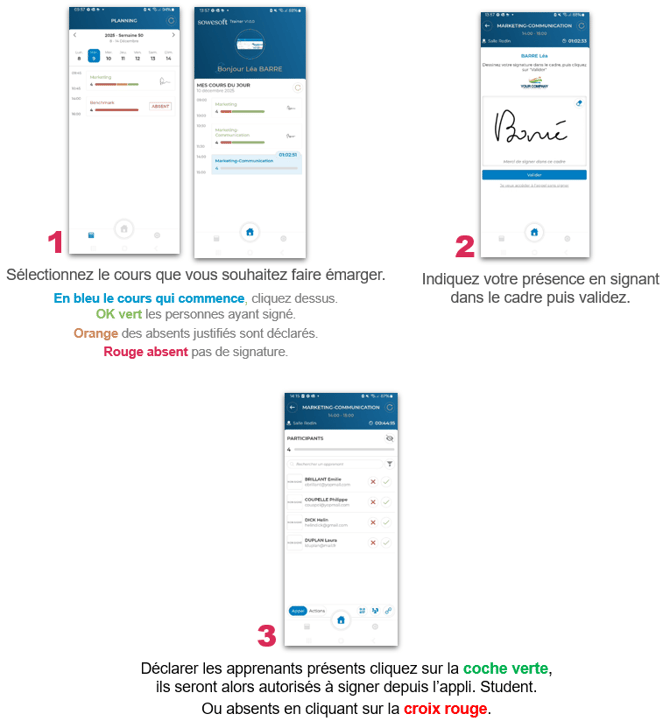
Il est également possible de sélectionner tous les apprenants ou certains pour activer une action : tous présents, par exemple, ou absents ou envoyer un e-mail de demande de signature aux apprenants.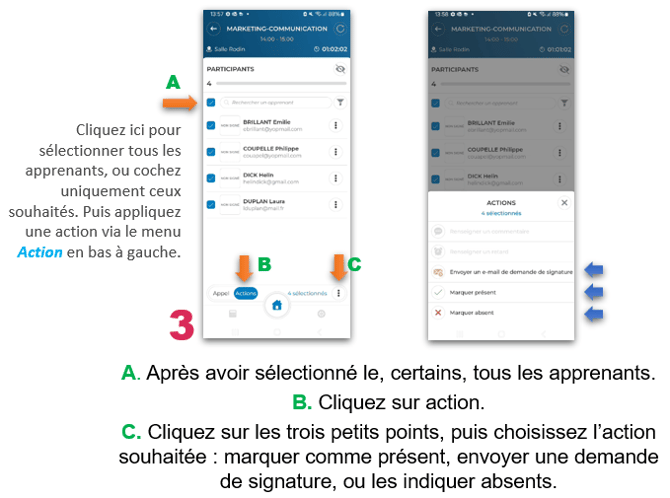
Une fois les apprenants marqués comme présents, ils sont autorisés à signer depuis l’application « Student ». Les signatures apparaissent alors à côté du nom de chaque apprenant.