.png?width=300&height=59&name=Logo%20noir%20bleu%20(1).png)
Cette application vous permet de paramétrer vos balises Beacons installées dans chacune de salle de cours.
L’application “Technician” est destinée aux responsables techniques des établissements équipés de balises de proximité et de la solution SoWeSign.
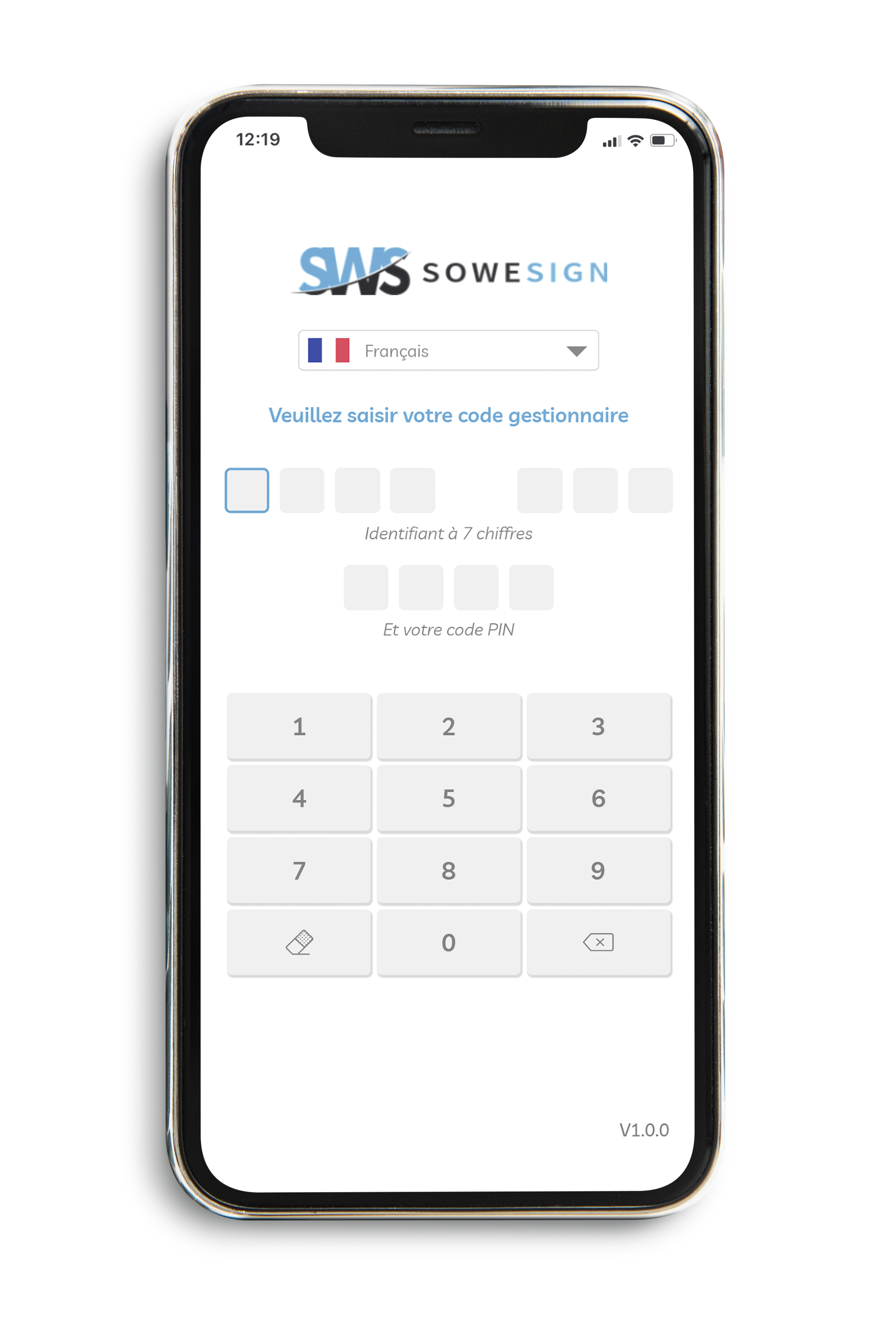
Elle vous permet, après saisie de votre code identifiant à 11 chiffres, de réaliser l’association entre les balises et différentes salles de l’établissement. Les balises permettent aux apprenants de signer sur leur propre périphérique grâce à l’application “Student”, après détection de la balise de proximité associée à la salle de la séance.
Nos balises utilisent la technologie Bluetooth pour l’échange avec le smartphone de l’apprenant : elles nécessitent l’activation du Bluetooth sur le périphérique et l’autorisation de « géolocalisation » associée sur iOS et Android.
NB : aucune position ni coordonnée géographique n’est exploitée, ni mémorisée par SoWeSign, seule la distance par rapport à la balise est contrôlée pour autoriser la déclaration de présence de l’apprenant.
Assignation des balises
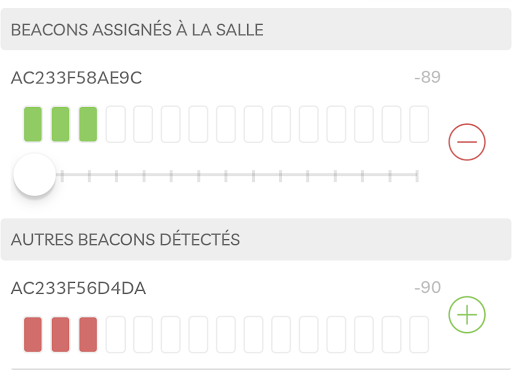
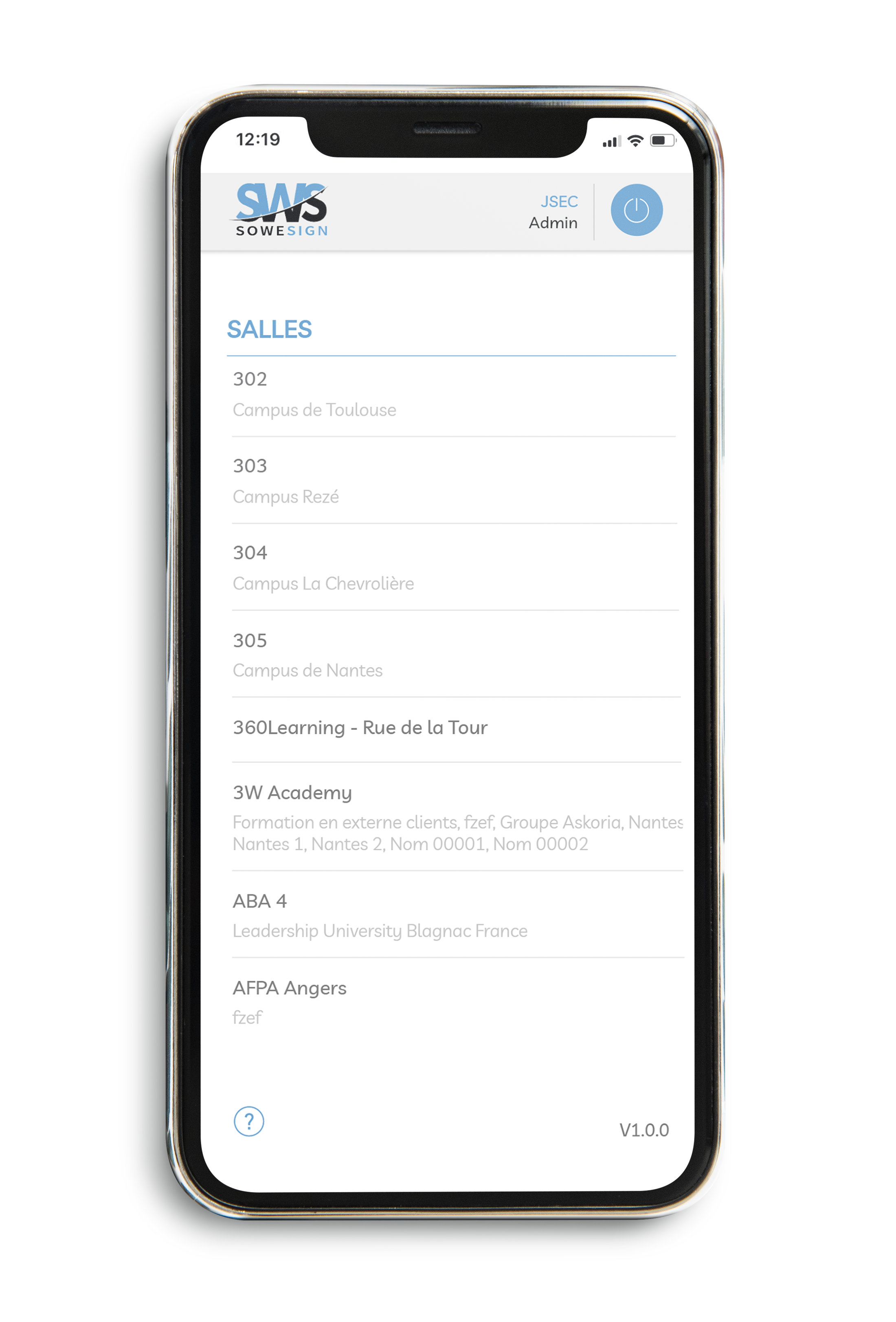
En sélectionnant une salle, vous retrouverez en haut de l’écran les balises déjà associées à la salle, qu’elles soient détectées sur votre périphérique ou non, puis en dessous sont listées toutes les balises de proximité, détectées par l’application.
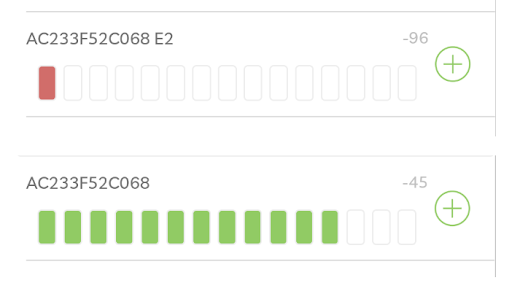
Une graduation indique l’intensité de détection de la balise. Plus vous êtes près de la balise, plus le nombre de barres est élevé.
Sous chaque balise associée à la salle, vous retrouvez un curseur qui vous permet de paramétrer l’intensité de détection requise pour que les apprenants soient autorisés à signer. Plus le curseur est à droite, plus les apprenants devront se rapprocher de la balise pour pouvoir signer. Vous pouvez contrôler cette distance en comparant les barres pleines et la position du curseur en direct à l’écran.
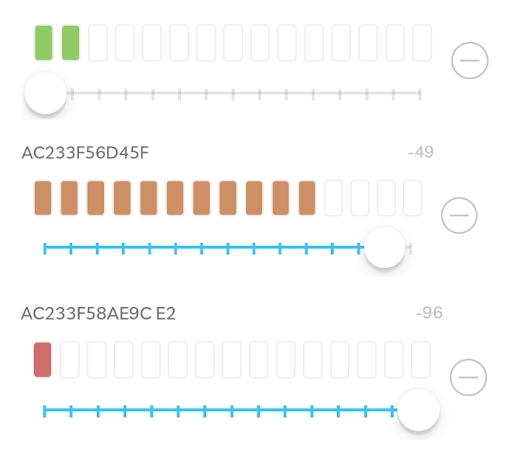
La couleur des barres des balises déjà associées aux salles vous donne une indication des distances autorisées pour les apprenants : vert = OK pour signer, orange = rapprochez-vous, rouge = trop loin. Pour les balises non assignées en bas d’écran, la couleur varie simplement en fonction de l’intensité de détection sur votre smartphone. Attention, la sensibilité de réception dépend de plusieurs facteurs : qualité du téléphone, murs, obstacles ou personnes entre le téléphone et la balise, environnement métallique favorable aux rebonds d’ondes Bluetooth …
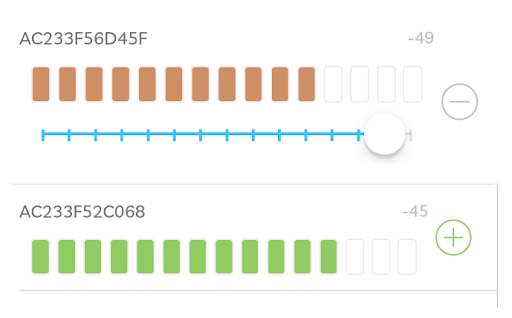
Pour identifier de manière fiable la balise que vous souhaitez assigner à la salle, nous vous conseillons d’approcher le téléphone le plus près possible. La toucher si possible : la graduation devrait alors s’afficher en vert.
Beacons
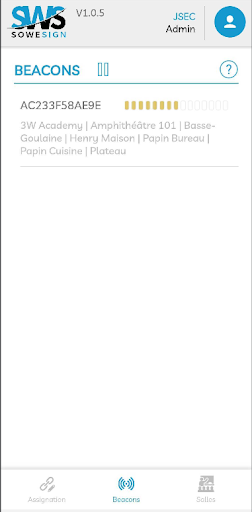
Sur cet écran vous retrouverez simplement la liste des beacons que l’appareil est actuellement en train de détecter, avec leur intensité de détection, aucune action spécifique n’est possible ici.
Salles
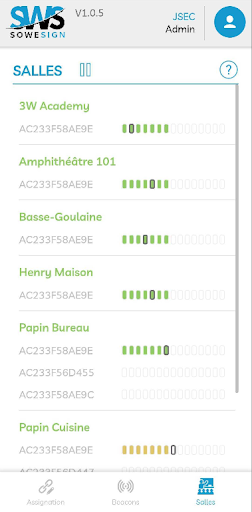
Ici s’affiche la liste des salles pour lesquelles un beacon est actuellement détecté, toujours représenté avec l’intensité de détection, en cliquant sur une salle puis sur un beacon de la liste qui s’affichera alors, on peut accéder directement à l’écran d’assignation du beacon comme dans la partie “Assignation des balises” décrite plus haut.
Déconnexion
Vous pouvez effectuer une déconnexion manuelle depuis le bouton en haut à droite de l’application (les mentions légales sont également accessibles depuis ce menu déroulant).
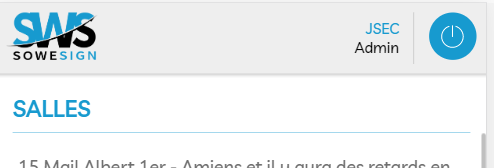
En effet l’application garde la connexion en mémoire même après redémarrage de l’application ou de l’appareil Android. Si l’appareil utilisé est un appareil propre à l’établissement, il peut être important d’effectuer cette déconnexion afin d’éviter une possible modification des assignations par une personne tierce récupérant l’appareil.