.png?width=300&height=59&name=Logo%20noir%20bleu%20(1).png)
Lors de la création de votre environnement Sowesign, un gestionnaire principal est automatiquement créé.
Ce gestionnaire a la possibilité de :
Créer, modifier, activer et supprimer d’autres gestionnaires administratifs,
Assurer la planification, le suivi, et la génération des attestations d’assiduité.
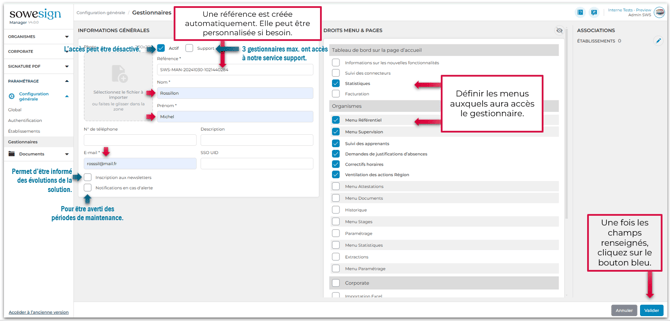
Vous pouvez créer autant de gestionnaires que nécessaire, sans impact sur votre budget, (cependant l’accès au service support est limité à 3 gestionnaires maximum par établissement).
Pour ajouter un nouveau gestionnaire :
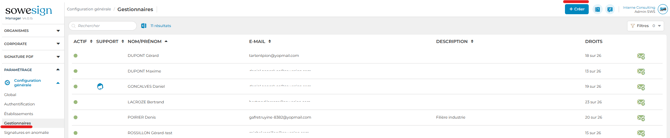
- Accédez à Manager > Menu > Paramétrage > Configuration générale > Gestionnaires.
-
Cliquez sur le bouton Créer à droite de l’écran.
-
-
Remplissez, au minimum, les champs obligatoires (indiqués par un astérisque) dans la section Informations générales.
-
Dans la section “Droits menu & Pages”, sélectionnez les menus et sous-menus auxquels le gestionnaire doit avoir accès.
- Validez vos modifications en bas à droite.
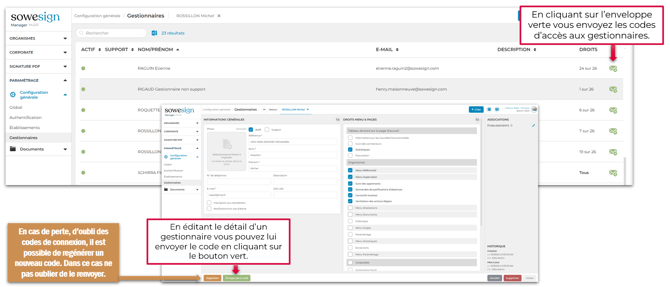
Une fois le gestionnaire créé il est nécessaire de lui envoyer ses codes de connexion :
Recommandations :
Utilisez des comptes nominatifs pour chaque utilisateur. Cela garantit une identification précise des individus, notamment pour les opérations sensibles (rattrapages, justifications d’absences).
Une traçabilité stricte des actions est exigée par le RGPD et par les financeurs pour assurer la conformité.
En cochant les cases associées aux droits d’accès, vous pouvez personnaliser les menus et sous-menus accessibles à chaque gestionnaire, selon leur rôle et leurs responsabilités.