.png?width=300&height=59&name=Logo%20noir%20bleu%20(1).png)
Quand l’équipe Sowesign crée votre environnement, une personne est désignée comme gestionnaire principal.
👉 Cette personne doit renseigner les informations de base de l’organisation.
À la première connexion
Lors de votre première connexion, vous devrez compléter les informations concernant votre établissement principal (nom, adresse, logo, etc.).
➡️ Ces données servent à définir le visuel des feuilles de présence (documents utilisés pour suivre la participation). :
📢 Point essentiel : si des champs obligatoires (signalés par un astérisque) ne sont pas complétés, ou si les logotypes ne sont pas ajoutés, la génération des attestations sera impossible.
Créer son établissement en saisissant les informations de votre centre :
Modification des informations
Bonne nouvelle :
✔️ Ces informations peuvent être modifiées à tout moment si nécessaire.
Utilisation des établissements
Les établissements que vous créez apparaîtront ensuite dans une liste lors de la génération des attestations depuis le menu > Attestation > Apprenants (par exemple) :
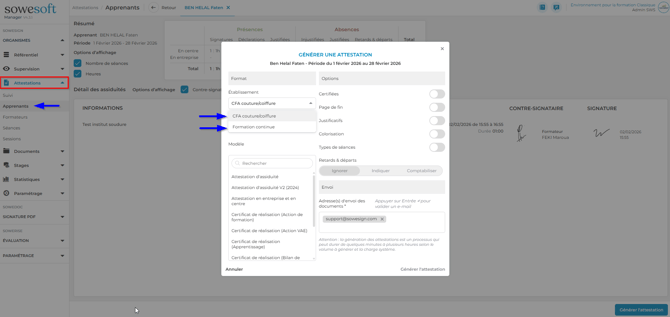
👉 Cela permet :
- d’afficher automatiquement le bon logo
- d’inclure les bonnes informations administratives
- d’adapter les documents selon les exigences spécifiques (pays, clients, financeurs…)
📄 Résultat : vos attestations d’assiduité (PDF) sont correctes, complètes et personnalisées sans effort supplémentaire.
Informations générales
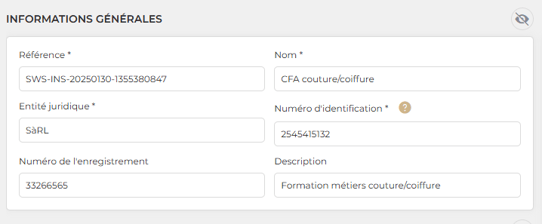
(Les champs marqués par un astérisque* sont obligatoires.)
- Référence* : Cet identifiant doit être unique. Par défaut, une référence est générée automatiquement par le système Manager, mais il est possible de la personnaliser. Elle peut prendre la forme d’une simple chaîne de caractères (lettres et/ou chiffres) représentant, par exemple, un établissement ou une entité juridique. Cette référence peut être modifiée ultérieurement pour s’adapter aux besoins de l’établissement.
- Nom* : Il s’agit du nom d’usage de l’établissement ou de la filière. Ce nom doit être explicite pour les gestionnaires, car il sera utilisé dans les différentes interfaces et menus déroulants de la solution, notamment lors de la génération des attestations.
- Entité juridique* : Dénomination juridique de l’établissement ou du groupe (peut apparaître dans des éditions, extractions ou attestations spécifiques).
- Numéro d’identification* : numéro SIRET, SAS… permettant l’identification de l’établissement en France. Cette référence peut aussi être le DUNS (Siret international) ou une référence spécifique propre à chaque pays (peut apparaître dans des éditions, extractions ou attestations spécifiques).
- Numéro d’enregistrement : numéro de déclaration d’activité de formation auprès de la DREETS ex. DI(R)ECCTE en France (peut apparaître dans des éditions, extractions ou attestations spécifiques).
-
Description : Ce champ permet d’ajouter des informations complémentaires pour mieux définir l’établissement, à destination des autres gestionnaires. Ces détails sont uniquement informatifs et ne seront pas affichés sur les documents finaux.
Adresse
L’adresse correspond à l’adresse postale de l’établissement. La ville est utilisée dans le certificat de réalisation par la ligne « Fait à … ». Les autres informations peuvent apparaître dans des éditions, extractions ou attestations spécifiques.
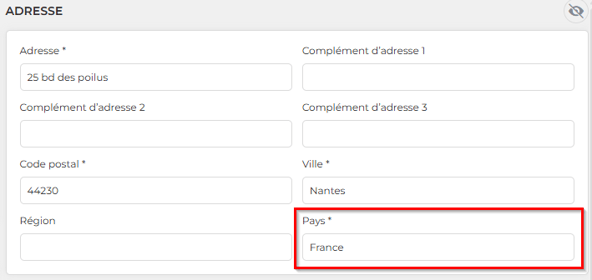
👉 Le champ pays est obligatoire : notre solution étant utilisée dans différents pays ce champ est obligatoire, sans cette information vous ne pourrez valider la création de votre établissement.
Attestations
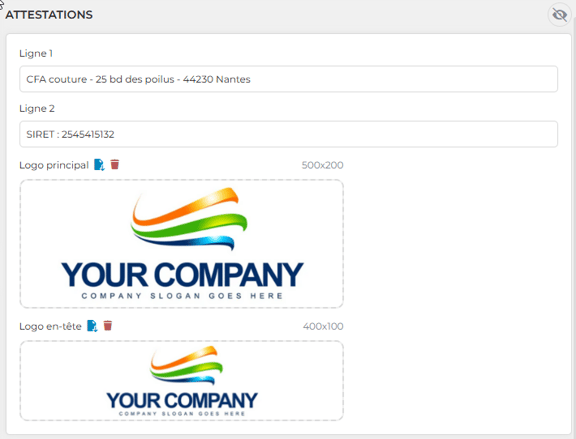
Afin de personnaliser vos attestations plusieurs champs sont obligatoires :
Les deux lignes de texte figurent en bas de la première page des attestations d’assiduité et des certificats de réalisation. Elles doivent inclure les informations légales obligatoires, sur la ligne 1 : la dénomination, l’adresse postale). Sur la ligne 2 :le numéro SIRET ou SAS (selon la forme juridique). Ces informations sont importantes pour les financeurs publics en France (OPCO, Régions, Pôle emploi), ainsi que pour répondre aux exigences spécifiques des donneurs d’ordres.
⚠️ Astuce : Limitez-vous à 150 caractères pour éviter une mise en page surchargée et peu lisible. Pensez à générer une attestation test pour valider l’apparence.
Logos :
Le logo principal apparaît sur la première page des attestations.
Le logo d’en-tête s’affiche sur les pages suivantes (selon le modèle choisi).
Pour garantir un visuel optimal, respectez les formats recommandés :
500×200 pixels pour le logo principal.
400×100 pixels pour le logo d’en-tête.
Un respect des dimensions assurera une mise en page soignée et professionnelle.
Préparez vos logos aux bonnes dimensions pour une importation optimale :
Le taille de l’image (en pixels) recommandée est indiquée à droite de la zone d’import de l’image :
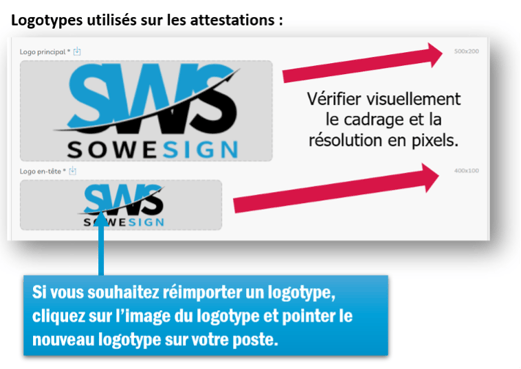
Si votre logo n’est pas conforme à vos attentes (trop petit, pixellisé ou tronqué), c’est certainement que l’image utilisée au moment de la configuration ne respecte pas les contraintes de taille.
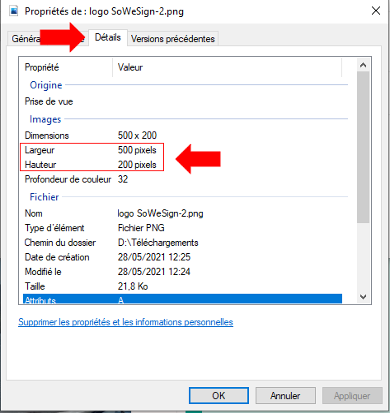
Pour contrôler, vérifier la taille de votre image :
clic droit sur votre fichier image, puis dans le menu sélectionner “Propriétés”
Dans la fenêtre ouverte après ce clic, sélectionner l’onglet “Détails”
Contrôler les dimensions de l’image avec les dimensions attendues : votre fichier doit se rapprocher de la taille recommandée. Pour éviter une déformation de votre logo vous pouvez vous caler sur la hauteur recommandée.
Si vous ne disposez pas de la bonne taille d’image, il est possible d’utiliser un éditeur d’image pour ajuster sa taille.
Pour cela vous trouverez des sites gratuits sur internet.
Exemple de site (disponible au moment de la rédaction de l’article) : https://www.img2go.com/fr/redimensionner-image
ou avec un logiciel comme Paint 3D par exemple.
Vous pouvez au besoin intégrer les logos des financeurs dans le logo principal de l’établissement, si besoin.
Signataire
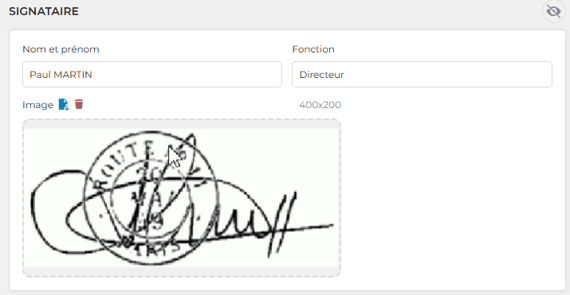
🧾 Qui est le signataire ?
Le signataire est la personne responsable de l'établissement (ex : directeur, responsable habilité).
- Son nom et sa fonction apparaissent automatiquement sur les feuilles d’émargement générées.
- Cela signifie qu’il certifie que les informations sont correctes (planning, participants, etc.).
- Il engage donc sa responsabilité personnelle.
- 👉 Il doit être clairement identifié et autorisé à signer officiellement.
✍️ Quelle signature utiliser ?
- Il faut fournir une image de la signature du signataire.
- Cette image doit contenir au minimum :
- sa signature manuscrite scannée
- Et idéalement (bonne pratique) :
- le tampon de l’établissement
- 👉 le tout sur une seule image
🖼️ Format recommandé pour l’image
Pour un rendu propre et lisible :
- Format conseillé : PNG
- Taille idéale : 400 × 200 pixels
⚠️ Si tu envoies une image différente :
- elle sera automatiquement convertie
- avec des risques de :
- perte de qualité
- déformation
- signature moins lisible
✅ En résumé
- Le signataire = personne responsable qui valide officiellement les documents
- Sa signature doit être authentique et identifiable
L’image doit être bien préparée pour éviter un rendu dégradé.
Signataire
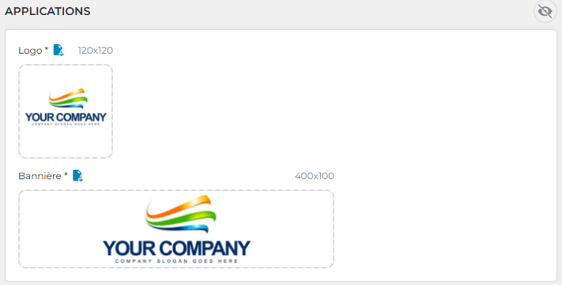
Le logo de l’établissement est affiché dans les applications de signature :
- Trainer (pour les formateurs)
- Student (pour les apprenants)
La bannière, quant à elle, apparaît au-dessus de la zone de signature.
Elle peut être utilisée pour afficher :
- des mentions obligatoires
- ou des logos de financeurs (Régions, OPCO, FSE), conformément aux exigences de communication
Pour un affichage optimal, l’image (logo ou bannière) doit être fournie :
- au format PNG ou JPEG
- en respectant la taille recommandée
Si un autre format ou une autre taille est utilisé, l’image sera automatiquement convertie.
Cela peut entraîner :
- une perte de qualité
- une déformation
- ou une moins bonne lisibilité
Association établissement/gestionnaire
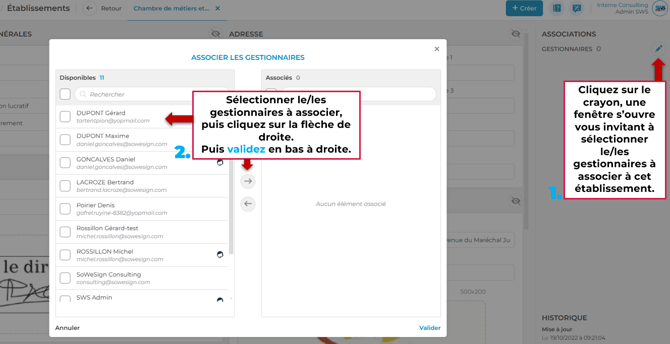
Le menu à droite association vous permet d’associer un/des gestionnaire(s) à un établissement.
👉 Attention ! Cette fonctionnalité est utile uniquement si votre environnement Manager est utilisé par plusieurs établissements distincts. Dans ce cas, il est possible d’associer un gestionnaire à un établissement spécifique. Une fois cette association effectuée, le gestionnaire ne pourra accéder qu’aux données de l’établissement auquel il est lié (par exemple, les informations sur les apprenants, les formateurs, les séances, etc.).
Dans les autres cas n’associer aucun gestionnaire.