.png?width=300&height=59&name=Logo%20noir%20bleu%20(1).png)
Cette application est accessible depuis une tablette. Chaque tablette est associée à une salle. Elle permet de :
- Un mode salle équivalent à l’existant (gestion des signatures, blocage en séance, affichage des cours à venir).
- Une interface moderne, accessible depuis n’importe quel appareil et maintenue régulièrement,
- Un mode sombre adapté aux tablettes fixes,
- La visualisation des assiduités par participant et en cumulé,
Fonctionnement global du portail Classroom
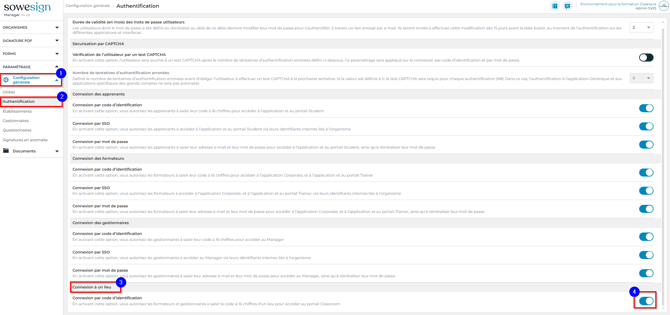
Afin de pouvoir utilisez l’application Classroom une option doit être activée.
Se rendre dans le menu > Configuration générale > Authentification > En bas de la liste des options > Connexion à un lieu > Activez l’option à droite (n°4) :
Pour utiliser le portail Classroom, chaque séance que vous programmez doit être rattachée à un lieu (c’est-à-dire une salle de cours). On utilisera le code de la salle (lieux) pour accéder au portail Classroom.
Avant de pouvoir associer une séance à une salle, il faut donc créer au préalable la liste des lieux (salles) dans l’outil Manager.
👉 En résumé : On commence par créer les lieux/salles dans Manager. Ensuite, lors de la création ou la planification d’une séance, on sélectionne le lieu correspondant.
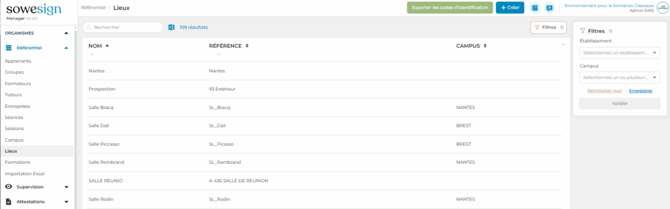
On commence par créer les lieux/salles dans Manager. Menu > Référentiel > Lieux. Pour cela cliquer sur le bouton bleu “Créer”
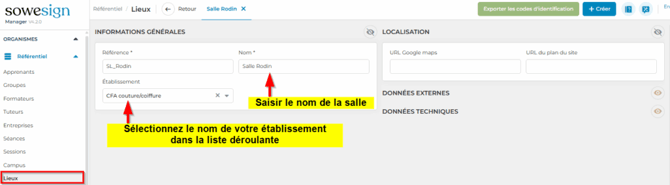
Puis cliquez sur valider en bas à droite pour enregistrer cette salle (lieux).
Chaque séance devra être associée à une salle :
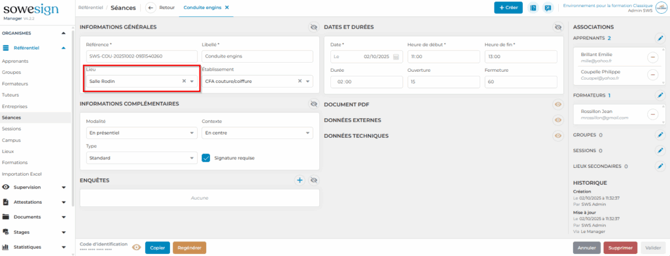
Pour chaque séance, vous devez indiquer un délai d’ouverture et de fermeture (en minutes).
Délai d’ouverture : c’est le temps, avant le début prévu de la séance, pendant lequel on peut déjà collecter les assiduités.
👉 Exemple : si le délai est de 10 minutes et que la séance commence à 14h00, on peut commencer à collecter les assiduités dès 13h50.
Délai de fermeture : c’est le temps, après l’heure prévue de début, pendant lequel il est possible de collecter les assiduités.
👉 Exemple : si le délai est de 30 minutes et que la séance commence à 14h00, il est possible de signer jusqu’à 14h30.
Passé ce délai de fermeture :
Les personnes qui n’ont pas signé sont automatiquement basculent absentes.
Il n’est plus possible de modifier ou de saisir les présences.
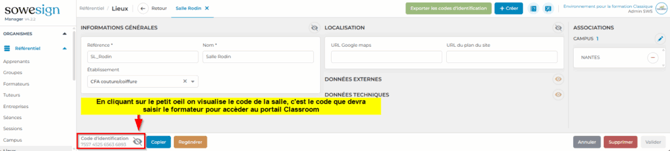
En éditant un lieux on visualise les codes que le formateur devra saisir (le gestionnaire devra les communiquer au formateur) pour accéder au portail Classroom et ainsi collecter les assiduités.
Accès au portail Classroom cliquez ici > SoWeSign
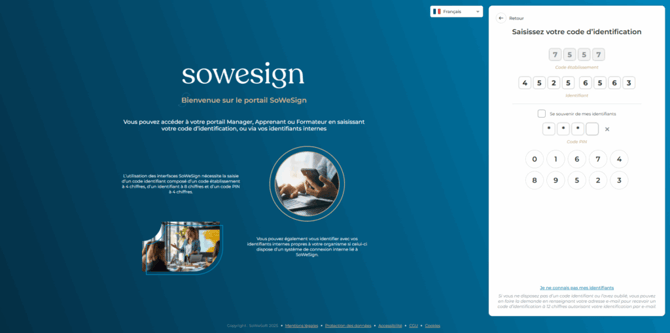
Le formateur saisit les codes de la salle communiqués par le gestionnaire :
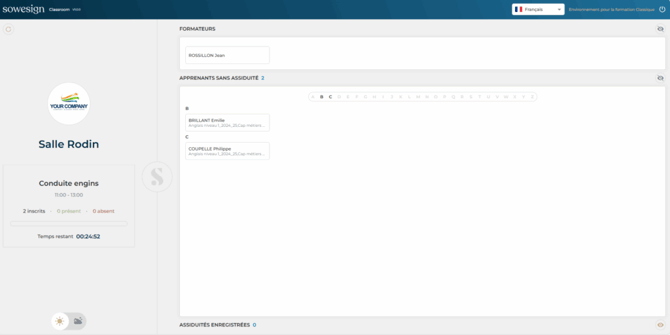
Il a ensuite accès à la collecte des assiduités :
Comment collecter les assiduités pour les formateurs/apprenants :