.png?width=300&height=59&name=Logo%20noir%20bleu%20(1).png)
Le menu "Supervision"
Ce menu vous permet de consulter et de traiter les séances passées (et, si nécessaire, les séances en cours) grâce à une vue détaillée du suivi d’assiduité. Une grille de filtres est disponible pour affiner vos recherches.
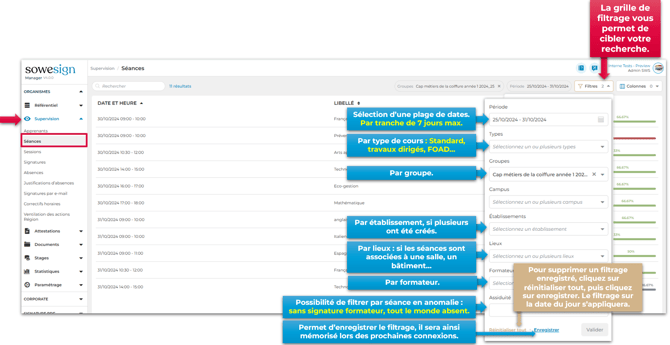
D’un coup d’œil on peut visualiser le suivi d’assiduité des séances au premier niveau de lecture :
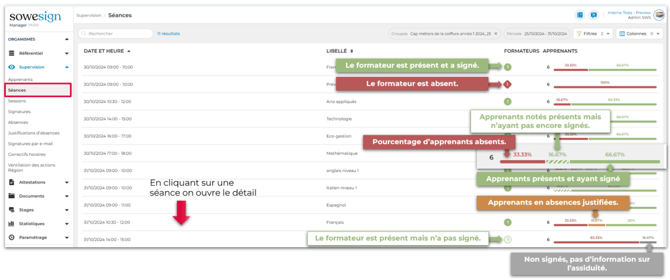
À noter : Au passage de la souris sur chaque type (la barre ou le pourcentage), un bulle-info affiche le nom du type d’assiduité ainsi que le pourcentage et le nombre d’assiduités (Ex. : absents : 48% – 12 apprenants).
Rappel code couleurs :
- Rouge (absences).
- Orange (absences justifiées).
- Vert avec des rayures blanches (la présence a été enregistrée, mais la signature n’a pas encore été effectuée).
- Vert (signatures).
- Gris (non signés, aucune assiduité n’est enregistrée).
Détail d’une séance
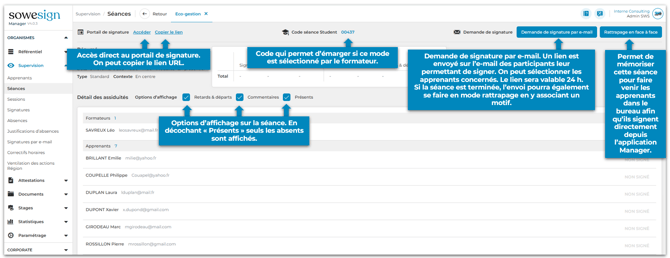
En cliquant sur une séance, un onglet s’ouvre avec le détail des assiduités pour le(s) formateur(s) et les apprenants, ainsi que les actions possibles. Vous y retrouvez notamment : les signatures effectuées ou non (tant que la séance n’est pas terminée), les rattrapages en cours, ainsi que la date et l’heure de création de chaque assiduité.
Les actions possibles sur une assiduité
En cliquant sur le nom d’un apprenant ou d’un formateur, une barre d’actions s’affiche pour vous permettre, si nécessaire, de modifier son assiduité.
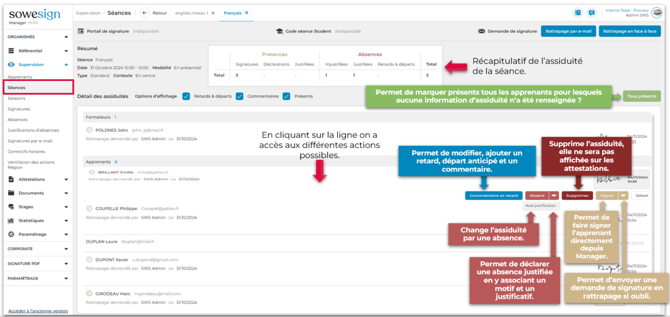
Les actions pour les séances en cours (non terminées).
Possibilités d’envois de code séance, lien d’accès au portail de signature pour l’émargement tant que la séance est en cours. Demande de signature par e-mail ou en rattrapage si la séance est terminée…
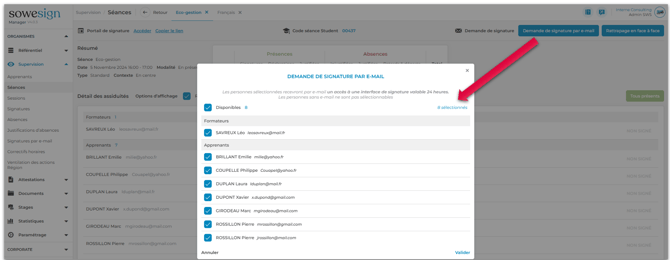
Contexte : Si un apprenant a oublié son code ou son téléphone portable, il est possible d’envoyer une demande de signature par e-mail, à condition que la séance soit en cours.
Rappel : le formateur dispose également de cette fonction depuis l’application Trainer..
Étapes :
Pour une séance terminée, signature en rattrapage (ex. si oublis de signatures)
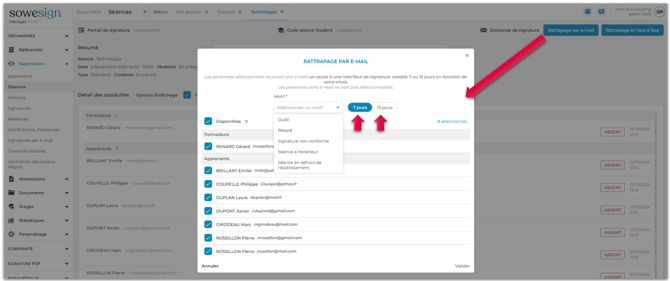
Contexte : Une demande de signature par e-mail en mode “rattrapage” peut être envoyée après la fin de la séance, si un apprenant présent n’a pas signé (par exemple, s’il a oublié son code ou son téléphone portable).
Procédure :
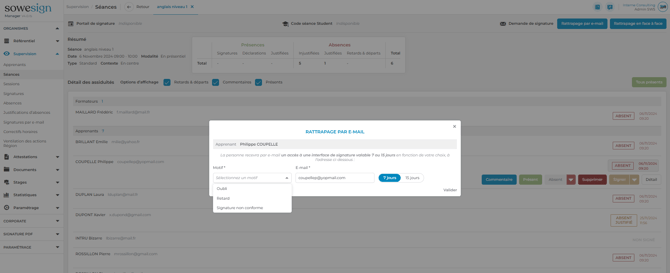
Lors de l’envoi de cette demande, il est obligatoire de préciser un motif pour justifier le rattrapage. Le délai de validité du lien lui permettant de signer est ajustable (7 ou 15 jours).
Ajouter des apprenants/formateur(s) pour un rattrapage en face-à-face
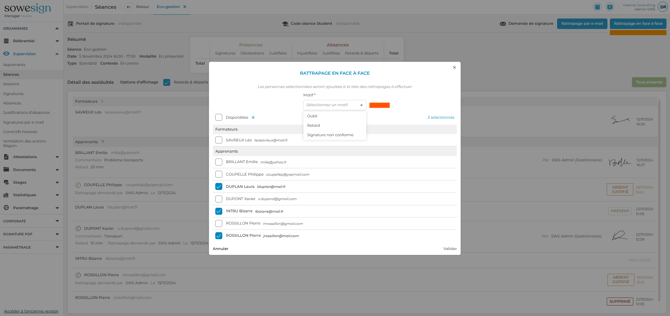
Permet d’ajouter les personnes concernées à la liste des “Rattrapages en face-à-face” et ainsi les faire signer lors d’un passage dans le bureau du gestionnaire, depuis le Manager, le suivi s’effectue dans le menu > Signatures par e-mail.
Sélectionner le motif et ajouter les personnes concernées.
Demande de signature unitaire
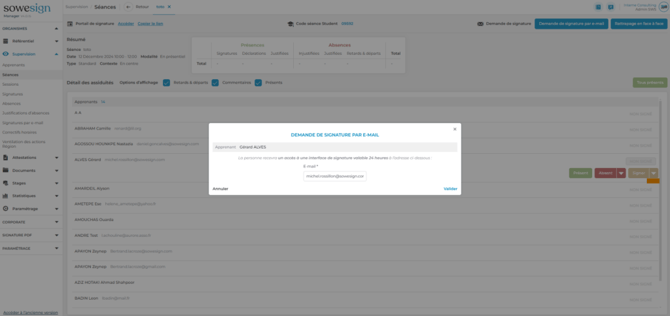
Permet d’envoyer un lien sur l’adresse e-mail d’un apprenant et/ou d’un formateur, pour émarger, valable 24 heures (utile par exemple si la personne n’a pas son téléphone). Sélectionnez l’apprenant, puis cliquez sur la flèche à côté de “Signer” :
Le nom de la personne concernée est affiché, possibilité de modifier l’adresse e-mail de l’apprenant avant envoi (pas de modification dans le référentiel) possibilité d’en saisir une si aucune adresse n’est associée.
Demande de rattrapage unitaire
Dans le cas où la personne a oublié de signer, par exemple, une fois le cours terminé. Sélectionner la personne concernée pour laquelle vous souhaitez envoyer une demande de signature en rattrapage.
Cliquez sur le bouton Signer puis sélectionnez le motif et la durée de validité du rattrapage.
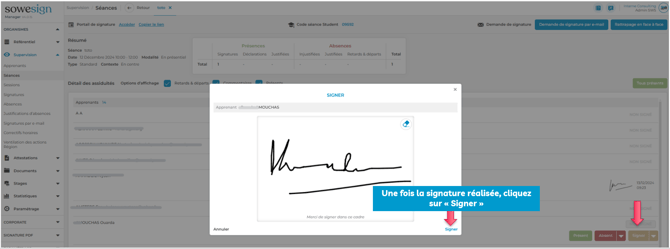
Faire signer en direct depuis Manager
Possibilité de faire venir la personne concernée pour la faire émarger directement depuis Manager. Cliquez sur son nom, puis sur le bouton signer. Le pad de signature s’ouvre la personne signe puis valide.