.png?width=300&height=59&name=Logo%20noir%20bleu%20(1).png)
Se rendre dans le menu > Référentiel > Paramétrage > Applications
Trois onglets vous permettent d’activer ou désactiver certaines options des applications Trainer, Student et le portail de signatures.
Le premier onglet > Restrictions application/portail trainer permet de gérer les options relatives à l’application Trainer. Application mobile (ou app native) → installée sur un smartphone (iOS ou Android).
Application web (ou web app) → accessible depuis un navigateur internet, sans installation.
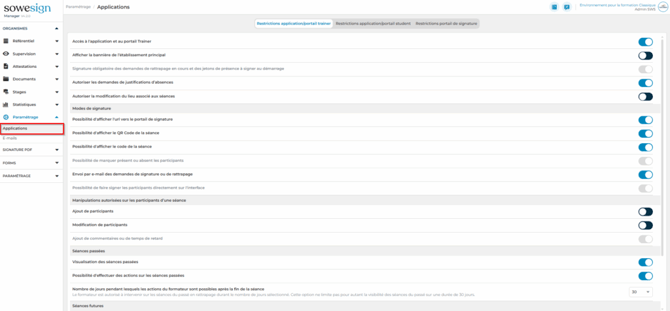
Vous retrouverez sur cet écran :
Certaines options sont grisées : elles ne sont pas encore disponibles mais le seront dans les mois à venir.
Application Trainer (App et Web App) :
- Accéder à l’application et au portail Trainer
- Afficher la bannière de l’établissement principal
- Autoriser les demandes de justifications d’absences
Modes de signature - Possibilité d’afficher l’url vers le portail de signature
- Possibilité d’afficher le QR Code de la séance
- Possibilité d’afficher le code de la séance
- Envoi par e-mail des demandes de signature ou de rattrapage
Manipulations autorisées sur les participants d’une séance - Ajout de participants (avant d’utiliser cette option voir avec votre responsable gestionnaire qui supervise la solution SWS)
- Modification de participants (avant d’utiliser cette option voir avec votre responsable gestionnaire qui supervise la solution SWS)
Séances passées - Visualisation des séances passées
- Possibilité d’effectuer des actions sur les séances passées
- Nombre de jours pendant lesquels les actions du formateur sont possibles après la fin de la séance
Séances futures - Visualisation des séances futures
Document PDF (module en option) - Obliger le formateur à signer les documents PDF
- Autoriser la signature du document PDF seul
App Student (App et Web App) :
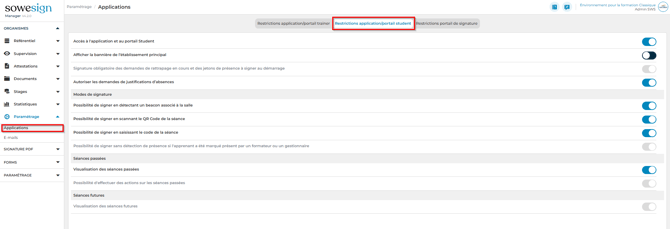
- Accès à l’application et au portail Student
- Accès à l’application et au portail Student
- Autoriser les demandes de justifications d’absences
Modes de signature - Possibilité de signer en détectant un beacon associé à la salle
- Possibilité de signer en scannant le QR Code de la séance
- Possibilité de signer en saisissant le code de la séance
Séances passées - Visualisation des séances passées
Portail de signature :
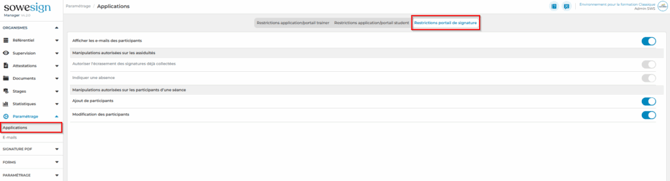
- Afficher les e-mails des participants
Manipulations autorisées sur les participants d’une séance - Ajout de participants (avant d’utiliser cette option voir avec votre responsable gestionnaire qui supervise la solution SWS). !!Attention!! cette option est à éviter si possible, cela peut générer des soucis si notre solution est connectée à un EPR (type SCForm, Yparéo..)
- Modification des participants (avant d’utiliser cette option voir avec votre responsable gestionnaire qui supervise la solution SWS)