.png?width=300&height=59&name=Logo%20noir%20bleu%20(1).png)
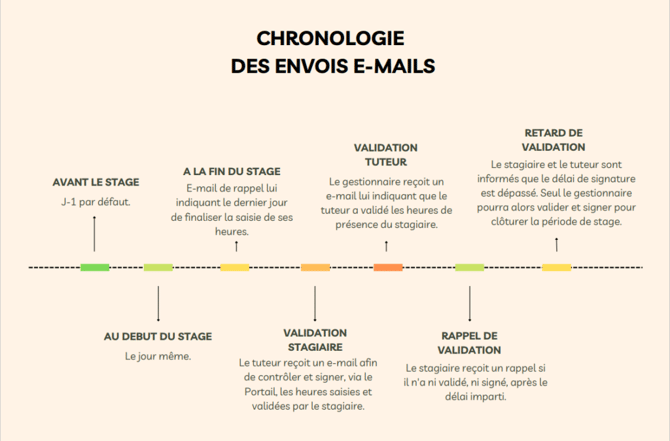
Ces différents mails vont permettre d’informer chaque interlocuteur des différentes étapes du stage en précisant le jour, la date, l’heure, le lieu… du début de stage avec un rappel des actions à réaliser et cela jusqu’à la fin du stage, avec des e-mails de rappels si certaines actions ne sont pas réalisées dans les délais impartis.
Ces e-mails disposent d’un lien qui va permettre au stagiaire et au tuteur d’accéder directement au portail de saisie d’horaires de suivi, de vérifications et d’émargements.
Cette partie vous explique :
Comment modifier les réglages : activer ou désactiver l’envoi de certains e-mails. Personnaliser les délais d’envois. Personnaliser le contenu des e-mails.
Ces différents e-mails contiennent des tags #qui indiquent le type informations# à insérer dans le mail, et aussi des balises HTML qui permettent d’ajuster la mise en forme dans l’e-mail : les textes à mettre en gras, par exemple.
Ces notions seront abordées plus en détail dans la partie 2.
1/ Paramétrage général
A savoir : Les réglages des e-mails s’appliquent pour tous les stages.
A chaque étape correspond un e-mail avec un contenu et une action adaptés.
Pour y accéder, aller dans le Manager > Stage> Paramétrage :

Onglet Global > Horaire d’envoi des e-mails : Il est possible d’ajuster le fuseau horaire de référence d’envoi des e-mails selon le pays.
Par défaut, il est réglé sur le fuseau horaire Europe/Paris.Champ ReplyTo des e-mails : par défaut c’est un champ no reply qui sera indiqué dans le mail envoyé. Cela permet d’indiquer au destinataire qu’aucune réponse à cet e-mail n’est attendue. Avec la valeur AUTO l’e-mail du gestionnaire sera affiché comme expéditeur. Il est conseillé toutefois de définir une adresse mail. Adresse contact, scolarité, ou service formation de votre centre. Dans le cas contraire, le destinataire ne pourra pas vous contacter directement.
2/ Personnalisation des e-mails
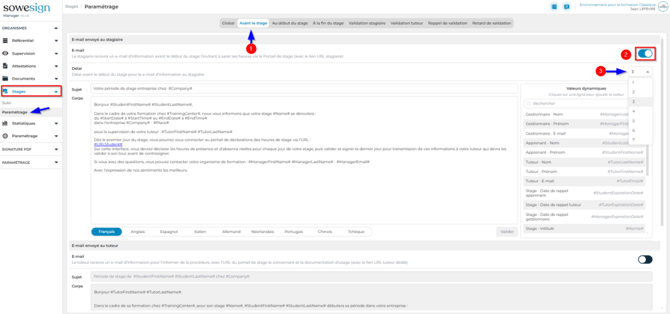
Chaque étape correspond à une étape du stage en entreprise. Il est possible de modifier le délai d’envoi pour les e-mails “Avant le stage” n°1, “Rappel de validation” et “Retard de validation” pour le stagiaire, tuteur et gestionnaire et aussi d’activer n°2 (bouton bleu = activer) ou désactiver l’envoi (bouton bascule en gris) de certains e-mails selon votre choix. De définir le délai d’envoi dans la liste déroulante n°3.
Substitution de données dynamiques
Les champs Sujet et Corps sont personnalisables, il est donc possible de rédiger son propre sujet et contenus des e-mails. Certaines informations sont automatiquement importées dans ces deux champs grâce à des tags # qui sont insérés aux endroits où doit apparaître le texte (substitutions dynamiques). Ces informations sont directement importées depuis Manager. Vous disposez à droite des tags possibles à insérer, il suffit de vous positionner dans l’e-mail à l’endroit où vous souhaitez insérer le tag puis de cliquez sur le tag de votre choix.
Voici quelques exemples de tags avec une explication de chaque donnée dynamique. Vous trouverez l’ensemble des explications pour chaque tag dans Manager.
😱 Attention ne JAMAIS modifier ni ajouter d’espace dans les tags.
#ManagerFirstName#, #ManagerLastName#, #ManagerEmail# : Prénom, Nom et email gestionnaire
#StudentFirstName#, #StudentlastName#, #StudentEmail# : Prénom, Nom et email du stagiaire
#TutorFirstName#, #TutorLastName#, #TutorEmail# : Prénon, Nom et email du tuteur
#StudentExpirationDate#, #TutorExpirationDate#, #ManagerExpirationDate# : les dates d’expiration des parties de stage (format d’affichage DD/MM/YYYY)
#Name# qui contient le sujet du stage
#Company# pour l’entreprise d’accueil
#TrainingCenter# pour l’établissement associé au stage, (sinon l’établissement principal)
#URLStudent# URL d’accès au portail Stagiaire
#URLTutor# URL d’accès au portail Tuteur
#Place# le lieu du stage
#StartDate#, #StartTime#, #EndDate#, #EndTime# associé aux dates (format d’affichage DD/MM/YYYY et HH:MM)
#Duration#, #MaxDuration# pour les durées théorique et maximum de stage (format HH:MM)
Mise en forme du texte dans le corps de l’e-mail avec les balises HTML
Concernant la mise en forme du texte, il est nécessaire d’utiliser des balises HTML.
Exemple : La balise avant le texte permet de le passer en gras indique la fin du texte en gras. Ce lien vous permettra de convertir directement des paragraphes de texte brut en HTML en ligne et de le copier dans le corps du mail sans oublier d’avoir intégré les tags dans votre mail pour récupérer les données de façon dynamique.
https://www.textfixerfr.com/html
Exemple de mails avec les tags insérés en bleu et les balises HTML en vert.
Bonjour #StudentFirstName# #StudentLastName#,
Dans le cadre de votre formation chez #TrainingCenter#, nous vous informons que votre stage #Name# se déroulera :
du #StartDate# à #StartTime# au #EndDate# à #EndTime#
dans l’entreprise #Company# – #Place#
sous la supervision de votre tuteur : #TutorFirstName# #TutorLastName#
Dès le premier jour du stage, vous pourrez vous connecter au portail de déclarations des heures de stage via l’URL :
#URLStudent#
Sur cette interface, vous devrez déclarer les heures de présence et d’absence réelles pour chaque jour de votre stage, puis valider et signer le dernier jour pour transmission de ces informations à votre tuteur qui devra les valider à son tour avant de contresigner.
Si vous avez des questions, vous pouvez contacter votre organisme de formation : #ManagerFirstName# #ManagerLastName# – #ManagerEmail#
Avec l’expression de nos sentiments les meilleurs.
Bonjour #StudentFirstName# #StudentLastName#,
Dans le cadre de votre formation chez #TrainingCenter#, nous vous informons que votre stage #Name# se déroulera :
du #StartDate# à #StartTime# au #EndDate# à #EndTime#
dans l’entreprise #Company# – #Place#
sous la supervision de votre tuteur : #TutorFirstName# #TutorLastName#
Dès le premier jour du stage, vous pourrez vous connecter au portail de déclarations des heures de stage via l’URL :
#URLStudent#
Sur cette interface, vous devrez déclarer les heures de présence et d’absence réelles pour chaque jour de votre stage, puis valider et signer le dernier jour pour transmission de ces informations à votre tuteur qui devra les valider à son tour avant de contresigner.
Si vous avez des questions, vous pouvez contacter votre organisme de formation : #ManagerFirstName# #ManagerLastName# – #ManagerEmail#
Avec l’expression de nos sentiments les meilleurs.