.png?width=300&height=59&name=Logo%20noir%20bleu%20(1).png)
La séance n’est pas planifiée pour la journée
- Alerter immédiatement le responsable administratif en charge des emplois du temps afin qu’il analyse et corrige l’incident.
- Créer manuellement les séances manquantes depuis l’interface gestionnaire pour assurer la continuité.
Si vous utilisez un ERP
- Recréez à l’identique dans votre ERP toutes les séances ajoutées manuellement.
- Utilisez pour chaque séance une référence unique identique dans les deux systèmes (ex : identifiant de séance).
💡 Cela permet de garantir la cohérence et la synchronisation des données entre les outils.
Un apprenant n'est pas sur la liste
Si la séance est terminée, il est possible de l'ajouter après coup. Se rendre dans le menu > Référentiel > Séances.
Sélectionner la séance dans laquelle on doit ajouter l'apprenant.
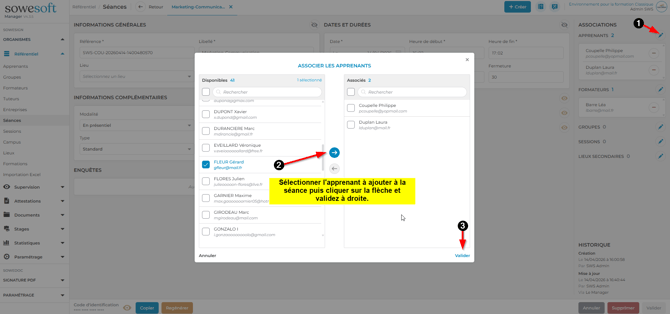
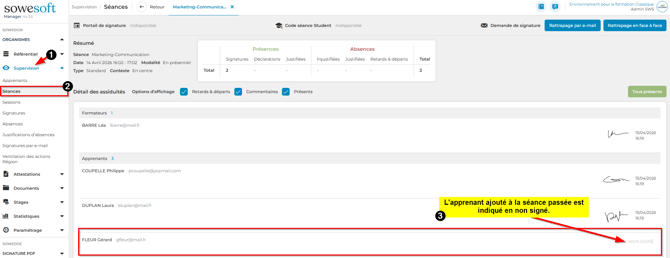
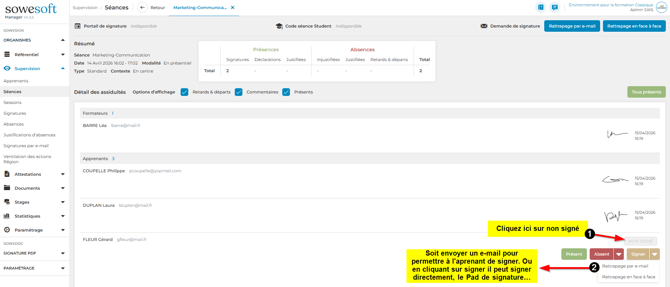
Ensuite se rendre dans le menu > Supervision > Séances, sélectionner la séance concernée, l'apprenant ajouté apparaît en non signé, le faire signer par e-mail ou directement si il est présent dans le bureau en cliquant sur Signer.
Si un groupe est associé à la séance, dans ce cas ajouter l'apprenant au groupe. Attention dans ce cas dans le menu > Supervision cet apprenant ajouté apparaitra en non signé :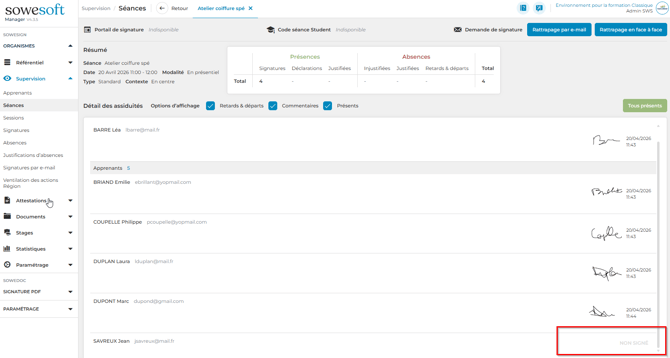
👉 Lorsqu’un apprenant est ajouté à un groupe, il n’apparaît pas immédiatement dans Menu > Attestation > Séances.
Il sera visible uniquement après avoir signé une séance (y compris en rattrapage).
👉 Le menu Attestation reflète strictement les présences enregistrées : c’est une “photo” des assiduités à un instant donné.
👉 Concrètement :
- Tant que l’apprenant n’a pas signé de séance, aucune assiduité n’est enregistrée pour lui
- Il n’apparaît donc pas dans le menu Attestation
- Et par conséquent, il ne figure pas non plus dans les attestations générées
💡 En résumé : pas de signature = pas de trace dans les attestations
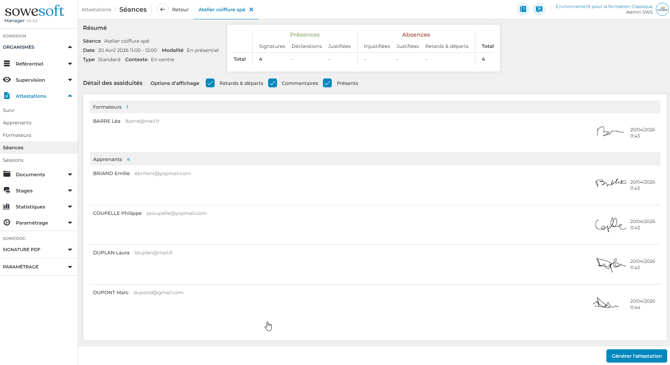
La signature de l'apprenant ajouté apparaitra une fois la signature en rattrapage réalisée.
À l’inverse, si vous retirez un apprenant d’un groupe depuis le menu > Supervision > Séances, ses assiduités passées ne seront plus visibles dans ce menu.
En revanche, toutes les assiduités enregistrées avant sa suppression restent bien présentes et accessibles dans le menu > Attestations > Séances.