.png?width=300&height=59&name=Logo%20noir%20bleu%20(1).png)
Ajout de séances
Le sous-menu « Séances » vous permet de créer les séances nécessaires à la collecte des assiduités.
- Cliquez sur le sous-menu « Séances ».
- Cliquez sur « Créer » à droite.
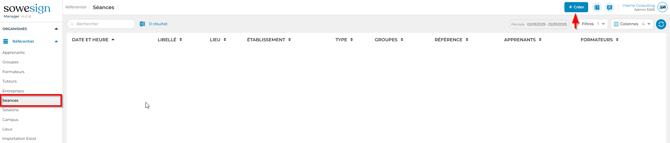
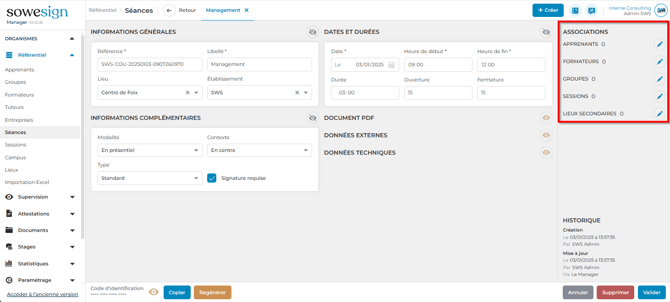
Renseignez au minimum les champs marqués par un astérisque (*), puis cliquez sur « Valider » en bas à droite pour enregistrer la nouvelle séance.:
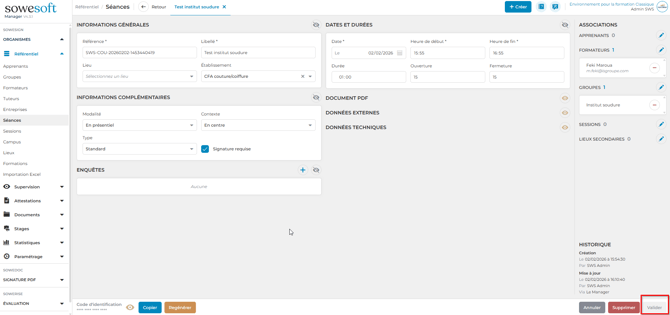
Vue détaillée des blocs à renseigner
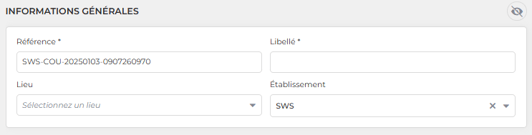
Informations générales
-
Référence* : identifiant unique généré automatiquement par le Manager, qui permet de structurer et d’indexer les données.
Comme pour les autres objets, ne modifiez jamais cette référence. -
Libellé* : nom de la matière ou du sujet enseigné (ex. : comptabilité, anglais, marketing…).
-
Lieu : nom de la salle ou du bâtiment dans lequel se déroule la formation.
-
Établissement : sélectionnez votre établissement dans la liste déroulante.
Utile si vous gérez plusieurs établissements, pour filtrer et consulter plus facilement vos données.
Informations complémentaires
À noter : certains financeurs exigent que ces informations soient renseignées. En cas de doute, n’hésitez pas à contacter directement le financeur.

- Modalité : choisissez la modalité de la séance dans la liste : En présentiel, À distance, Mixte.
- Contexte : choisissez le contexte de la séance : En centre, En entreprise, Auto-formation.
- Type : choisissez le type de séance : Standard, En entreprise, Travaux dirigés, Travaux pratiques, Devoir surveillé, FOAD, Formation en ligne, Par Internet, Stage, Conférence, Réunion, Séminaire, etc.
- Signature requise :
- Activée par défaut : la signature est alors obligatoire pour la séance.
- Si vous désactivez cette option, seule la validation par jeton de présence sera nécessaire.
Cette configuration est particulièrement adaptée aux formations initiales, lorsque l’émargement formel n’est pas exigé.
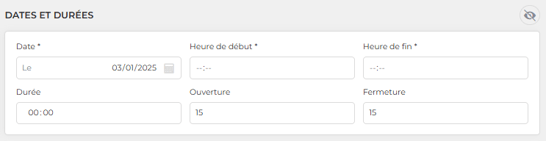
Dates et durées
-
Date : indiquez la date de la séance (ex. : 05/01/2025).
-
Heure de début : heure de début (ex. : 08:00).
-
Heure de fin : heure de fin (ex. : 10:00).
-
Durée : calculée automatiquement une fois la séance enregistrée (bouton valider).
-
Ouverture : durée, en minutes, avant l’heure de début pendant laquelle le formateur peut commencer la collecte des assiduités (15 minutes par défaut).
-
Fermeture : délai, en minutes, après le début de la séance, à partir duquel un apprenant sans information d’assiduité est automatiquement marqué absent (15 minutes par défaut).
Si un apprenant arrive en retard après avoir été marqué absent automatiquement, le formateur peut :- modifier son statut en Présent ;
- indiquer la durée du retard, qui sera enregistrée avec les données d’assiduité.
Associer les participants à la séance
Une fois la séance créée, l’étape suivante consiste à associer les participants : groupes, apprenants et formateurs.
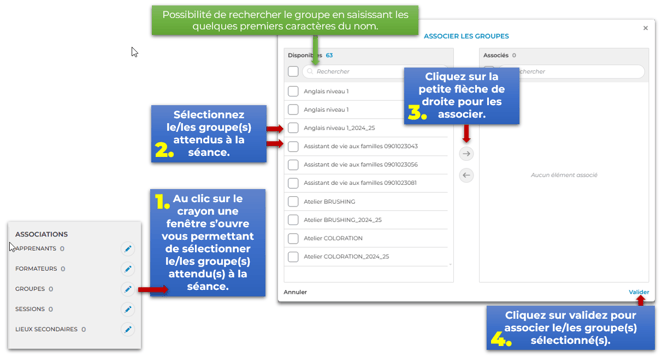
Associer un groupe d’apprenants
Si un groupe est déjà constitué, il est plus rapide de l’associer directement à la séance : en un clic, vous ajoutez l’ensemble des apprenants du groupe à la séance.
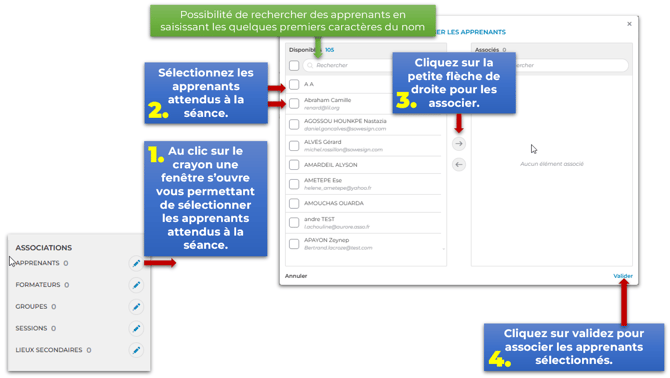
Associer des apprenants
Pour ajouter des apprenants individuellement :
- Cliquez sur le petit crayon à droite de la section « Apprenants ».
- Sélectionnez les apprenants attendus à la séance.
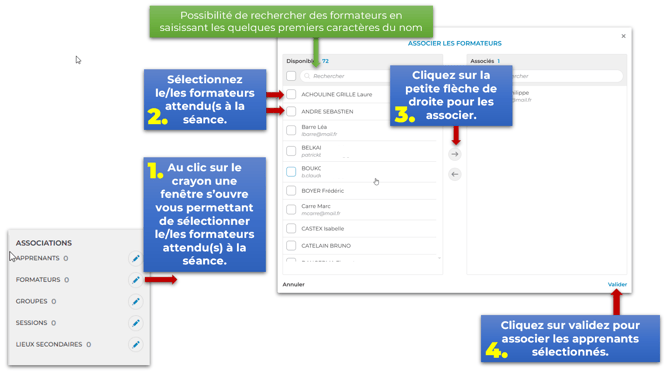
Associer un/des formateurs à la séance
Pour associer un ou plusieurs formateurs :
- Cliquez sur le petit crayon à droite de la section « Formateurs ».
- Sélectionnez le ou les formateurs concernés par la séance.
.