.png?width=800&height=158&name=Logo%20noir%20bleu%20(1).png)
Ce fichier Excel est destiné aux centres de formations ne disposant pas d’un ERP* connecté à Sowesign.
* Logiciel de gestion métier qui regroupe les principaux modules de gestion d’entreprises : gestion de la relation client, gestion commerciale, gestion planning, gestion comptable et financière (facturation), gestion des achats, gestion des stocks, gestion de production, gestion RH…
Fonction
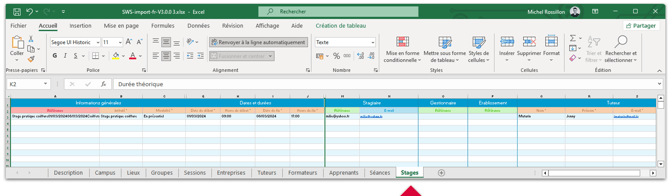
L’onglet “Stages” du fichier Excel est dédié à la saisie en masse des informations relatives aux périodes de stage en entreprise des apprenants.
Pré-requis
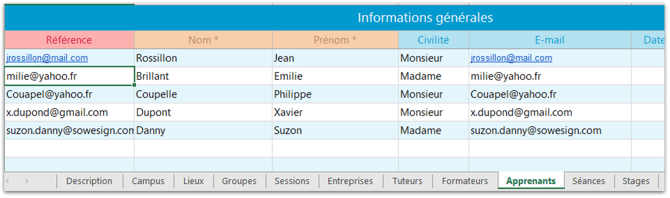
Les informations des apprenants prévues pour les périodes de stage en entreprise sont saisies dans l’onglet “Apprenants” :
Cette partie vous explique :
- Comment télécharger la dernière version du fichier Excel (Version 3.0) de chargement des données.
- Comment saisir puis importer depuis Manager les données saisies pour la création des périodes de stage en entreprise des apprenants.
À savoir : une fois vos données importées dans Manager, il est possible de compléter les données ou de les modifier si nécessaire depuis Manager.
Une fois le fichier Excel (V3.0) téléchargé, l’ouvrir sur votre poste de travail. Pensez à cocher en haut à droite “Activer la modification” pour pouvoir écrire dans le fichier.
Création des périodes de stage en entreprise dans l’onglet “Stages”
Cliquez sur l’onglet “Stages”.
Remplir au minimum tous les champs obligatoires, voir le modèle ci-dessous, les colonnes vertes sont optionnelles.
Description des informations attendues dans chaque colonne
À noter: certaines colonnes optionnelles ont été masquées, sur les captures écran, pour davantage de clarté.
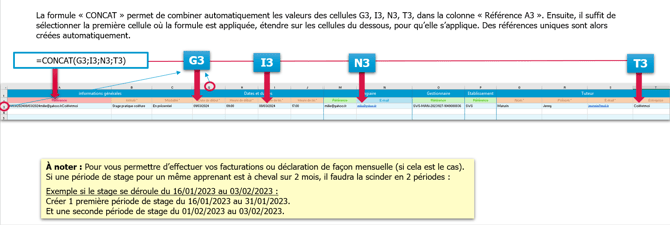
Référence : une référence unique (donc utilisée nulle par ailleurs) doit être créée pour chaque période de chaque stagiaire. Important : elle doit être différente pour chaque période d’un même apprenant.
Exemple de construction d’une référence unique :
Intitulé : nom donné à la période de stage.
Modalité : permet de préciser si le stage en entreprise se déroule en présentiel, à distance ou mixte.
Date de début : date du premier jour de la période de stage en entreprise.
Date de fin : date du dernier jour de la période de stage en entreprise.
Heure de début : heure de début du stage le premier jour. Si elle n’est pas connue ne rien saisir.
Heure de fin : heure de fin de stage le dernier jour. Si elle n’est pas connue ne rien saisir.
Référence stagiaire : reprendre la référence unique créée dans l’onglet “Apprenants”. Rappel : on peut utiliser l’adresse e-mail de l’apprenant comme référence.
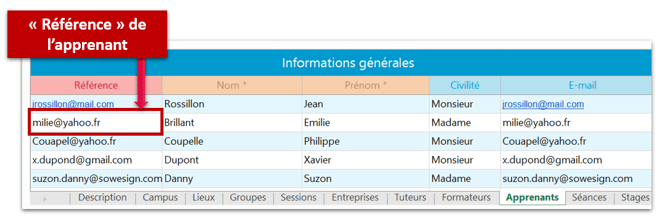
Email du stagiaire : adresse de messagerie électronique (courriel, e-mail) du stagiaire. Obligatoire pour permettre l’accès au portail de déclaration des heures de stage.
Nom du tuteur, prénom : nom, prénom de la personne chargée de superviser l’apprenant pendant sa période de stage en entreprise.
Email du tuteur : adresse de messagerie électronique (courriel, e-mail) du tuteur.
Entreprise du tuteur : nom de l’entreprise qui accueille l’apprenant.
Colonnes optionnelles :
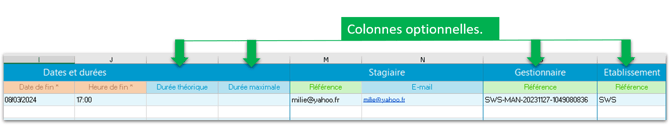
Durée théorique : durée totale de la période de stage, à indiquer en minutes. Exemple pour une période de stage d’une semaine soit 35 h, il faudra indiquer (35 h x 60 min.) = 2100 minutes.
Durée maximale : il est possible d’autoriser des dépassements d’horaires en minutes (selon la législation en vigueur) en ajoutant la valeur autorisée à la durée théorique. Par exemple, pour 1 heure supplémentaire on additionnera 60 min. à la durée théorique soit 2100 + 60 = 2160 minutes.
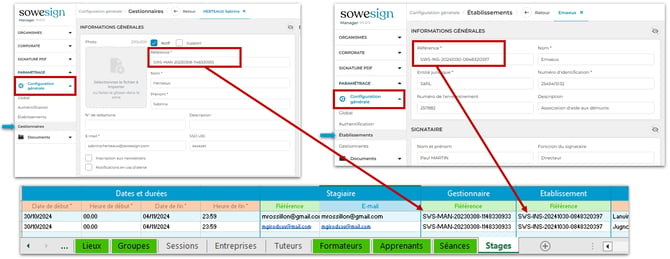
Référence gestionnaire : saisir la référence du gestionnaire en charge de la filière, formation, promotion concernée. Vous trouverez cette référence dans Manager > Menu > Paramétrage > Configuration générale > Gestionnaire :
Référence établissement : Saisir la référence de l’établissement qui gère la formation :
- Si vous ne gérez qu’un seul établissement, il n’est pas nécessaire de saisir cette référence : l’association se fait automatiquement.
- En revanche, si vous gérez plusieurs établissements, il est obligatoire d’associer chaque stage au bon établissement en renseignant la référence correspondante.
👉 Vous pouvez retrouver cette référence en suivant ce chemin dans l’interface Manager :
Menu > Paramétrage > Configuration générale > Établissements
Vérification et import des périodes de stage dans Manager
Une fois toutes vos périodes de stage saisies dans le fichier Excel, se connecter à Manager avec vos identifiants.
Aller dans le Menu > Référentiel > Importation Excel :
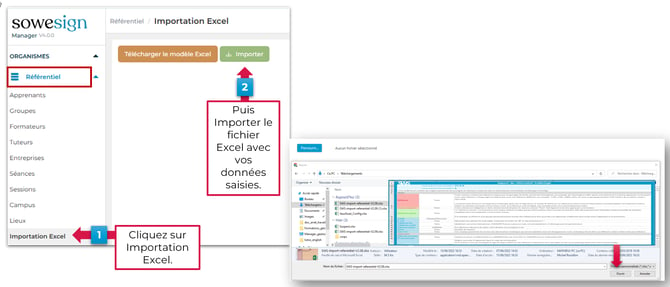
Cliquez sur > “Import” puis sélectionnez votre fichier Excel sur votre ordinateur dans lequel vous avez saisi vos périodes de stage.
Une vérification de la conformité des données est réalisée automatiquement. Les points d’attention sont mis en avant avec une explication afin de corriger si nécessaire.

Si aucune erreur ou oubli n’est détecté, l’importation dans le Manager s’effectuera. Des écrans de suivi des imports seront alors affichés :
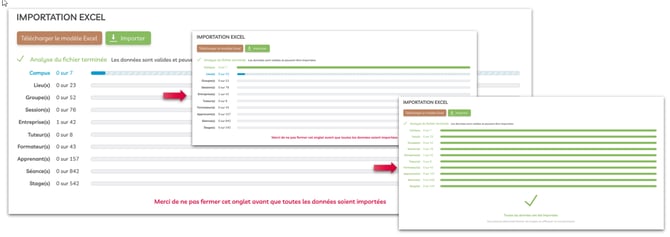
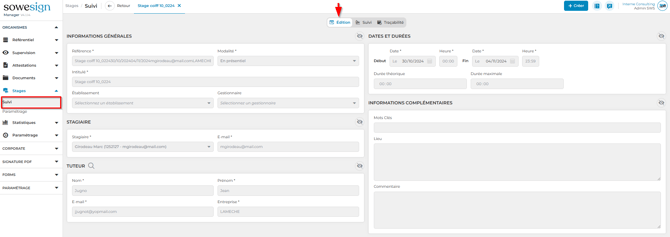
Vous retrouverez vos périodes de stage synchronisées dans Manager > Menu > Stage > Suivi
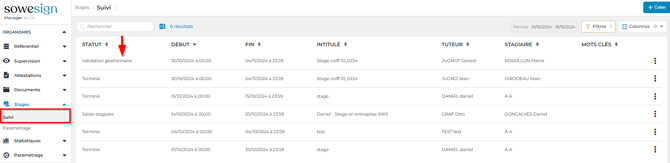
En cliquant sur la ligne de la période de stage sélectionnée vous ouvrez l’écran dans lequel on retrouve toutes les informations saisies dans Excel dans l’onglet “Stage”.