.png?width=300&height=59&name=Logo%20noir%20bleu%20(1).png)
Ce fichier est destiné aux centres de formations utilisant l’import de données via Google sheets.
Pré-requis
Les informations des apprenants (nom, prénom, e-mail…) pour les périodes de stage en entreprise ont été synchronisées au préalable dans Manager.
Cette partie vous explique :
Comment “créer une copie” de la dernière version du fichier “Google Sheets Stages en entreprise”.
Comment saisir puis vérifier et synchroniser vos données pour la création des périodes de stage en entreprise des apprenants sur le “Manager”.
À savoir : une fois vos données importées dans Manager, il est possible de compléter les données ou de les modifier si nécessaire depuis Manager : Menu > Stages > Suivi. Puis cliquez sur la ligne du stage concerné, vous accédez alors aux différents paramètres.
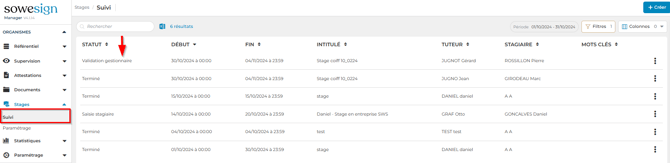 Menu Stage en entreprise.
Pour récupérer le fichier google sheets stage cliquez ci-dessous :
https://docs.google.com/spreadsheets/d/1X1VmMAdA_p9tZ__FxMyaZFjq0E9Xnf0x1nnCNoDw2_w/edit#gid=0
Faire une copie en accédant au menu “ Fichier” sous menu “Créer une copie”, celle-ci sera automatiquement enregistrée dans votre espace de stockage distant “Drive” (fourni avec chaque adresse gmail. Le fichier est sauvegardé automatiquement).
Il sera nécessaire de remplir un fichier “Google Sheets stage” par promotion ou groupe. Donc un fichier pour planifier les cours en centre et un autre fichier pour planifier les périodes de stage.
Description des onglets et cellules à renseigner
Le fichier Google sheets stage est composé de 2 onglets : Général et Stages.
1. Onglet “Général”
L’onglet général vous permet de renseigner les informations générales liées aux périodes de stage en entreprise, celles-ci sont représentées dans la capture ci-dessous.
Des aides contextuelles vous précisent la nature des données à saisir (petit triangle noir en haut à droite des cellules).

*Tous les champs obligatoires sont marqués d’un astérisque.
Intitulé du stage en entreprise* : le nom de la période de stage. On peut y associer le nom de la formation suivie, par exemple : Stage CAP plombier.
Fuseau horaire* : sélectionner dans la liste déroulante le fuseau horaire du lieu du stage. exemple : Europe/Paris pour la France.
Clé API d’accès à SoWeSign* : copier/coller la clé API depuis Manager.
Menu > Paramétrage > Général. Elle permet la connexion à Manager pour synchroniser vos données.
Durée théorique : durée totale de la période de stage exprimée en minutes. Soit pour 2 jours = 14 heures = 840 minutes. Si cette information n’est pas connue ne rien indiquer.
Durée maximale : Il est possible d’autoriser des dépassements d’horaires en minutes (selon la législation) en ajoutant la valeur autorisée à la durée théorique :
Pour 1 heure supplémentaire soit 60 min. Soit 840 min. + 60 min. = 900 min. Ici, on autorise le stagiaire à réaliser 1 heure supplémentaire sur sa période de stage.
Si vous ne connaissez pas les durées théorique et maximale, ne rien indiquer dans ces deux cellules.
Mots-clés : mots relatifs à la nature de la formation pour permettre un filtrage depuis le “Manager”. Cette donnée est optionnelle.
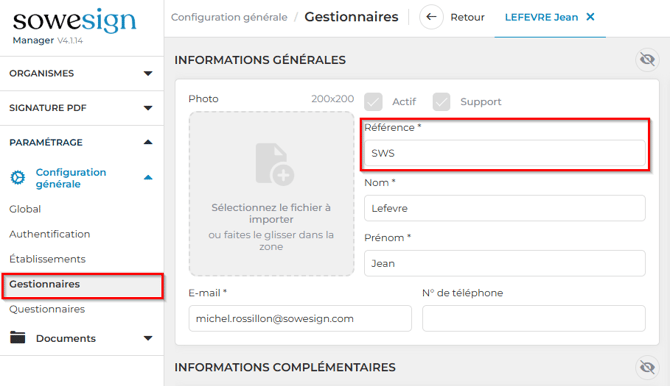
Référence gestionnaire : saisir la référence du gestionnaire en charge du suivi du stage si celui-ci est connu, cette donnée est optionnelle. Vous trouverez cette référence dans Manager > Paramétrage > Configuration générale > Gestionnaires :
Modalité* : permet de sélectionner dans la liste déroulante si le stage en entreprise se déroule en présentiel, à distance ou mixte.
À noter, toutes les données saisies dans l’onglet “Général” sont utilisées comme valeur par défaut si les cellules correspondantes de l’onglet “Stage” sont vides . Il est possible, si besoin, de personnaliser ces données pour chaque période dans l’onglet “Stage”.
1. Onglet “Stage”

*Tous les champs obligatoires sont marqués d’un astérisque.
Référence stagiaire* : saisir la référence du stagiaire.
Vous trouverez cette référence dans Manager > Référentiel > Apprenants.
E-mail du stagiaire* : saisir l’adresse e-mail du stagiaire .
Intitulé du stage* : La valeur par défaut est la donnée saisie dans le champ “Intitulé du stage en entreprise*” de l’onglet “Général”. Si besoin, il est possible de le personnaliser pour chaque stage.
Date de début de stage* : date du premier jour de la période de stage en entreprise.
Date de fin de stage* : date du dernier jour de la période de stage en entreprise.
*Si vous connaissez les heures d’embauche du stagiaire, il est possible de les préciser dans Manager > menu > Suivi > Stages entreprise > Sélectionner le stage concerné :

Référence gestionnaire : vous pouvez définir ici la référence d’un gestionnaire par défaut si cette information est absente, la donnée dans l’onglet “Général” sera reprise.
Nom du tuteur*, prénom du tuteur* : nom, prénom de la personne chargée de superviser l’apprenant pendant sa période de stage en entreprise.
Email du tuteur*: adresse de messagerie électronique (courriel, e-mail) du tuteur.
Entreprise *: nom de l’entreprise qui accueille l’apprenant.
Lieu du stage : adresse de l’entreprise, cette information est optionnelle.
Durée théorique : cette information est optionnelle et reprend automatiquement la donnée saisie dans l’onglet “Général” si celle-ci est renseignée.
Il est possible de personnaliser cette durée pour chaque stagiaire.
Durée maximale : cette information est optionnelle et reprend automatiquement la donnée saisie dans l’onglet “Général” si celle-ci est renseignée.
Il est possible de personnaliser cette durée pour chaque stagiaire.
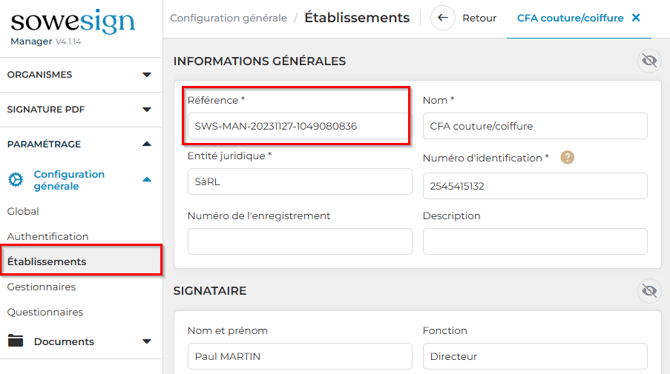
Référence établissement : cette information est optionnelle, saisir la référence de l’établissement qui gère la formation. Vous trouverez cette référence dans Manager > Menu > Paramétrage > Établissements :
Modalité du stage* : reprend automatiquement la donnée saisie dans l’onglet “Général”. Si besoin, il est possible de personnaliser la modalité pour chaque stage.
IMPORTANT
Lorsque une période de stage pour un même apprenant se déroule sur 2 mois, il faudra la scinder en 2 périodes, si vous souhaitez effectuer vos facturations de façon mensuelle (notamment dans le cadre des projets avec les différentes régions).
Exemple si le stage se déroule du 16/01/2023 au 03/02/2023 :
Créer une première période de stage du 16/01/2023 au 31/01/2023.
Et une seconde période de stage du 01/02/2023 au 03/02/2023.
Contrôle de la saisie et synchronisation de stages en entreprise
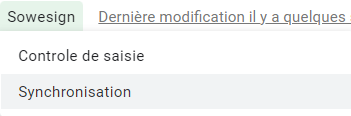
Une fois les différents onglets complétés, vous devez en premier choisir le menu > SoWeSign > Contrôle de saisie, qui va analyser les informations saisies dans les différents onglets, puis cliquez sur « Synchronisation ».

Votre autorisation peut être nécessaire afin de faire fonctionner les fichiers google sheets.
Si des données erronées ou manquantes sont constatées, un code sera affiché sur la ligne où se situe cette donnée. En haut à droite vous trouverez une explication pour chaque code, afin de vous guider pour rectifier et/ou ajouter la donnée manquante.

Une fois les corrections apportées, il est nécessaire de contrôler les données à nouveau.
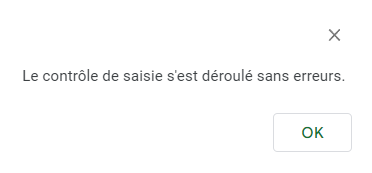
Lorsque le contrôle est terminé, cet écran est affiché, cliquez sur OK.
Vous pouvez alors lancer la synchronisation :
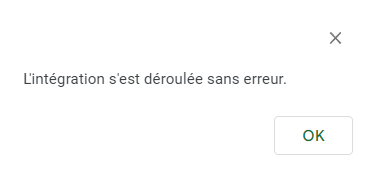
Cliquez sur OK.
Vos périodes de stages sont alors enregistrées dans votre “Manager” dans le menu > Stages > Suivi :