.png?width=300&height=59&name=Logo%20noir%20bleu%20(1).png)
Cette partie vous explique :
> Les réglages en amont nécessaires.
> Le principe des envois de mails automatiques au stagiaire, tuteur et gestionnaire.
> La saisie des heures sur le portail.
> Le suivi des cycles de validation pour le tuteur et le gestionnaire.
> La gestion des absences et des présences justifiées (avec document justificatif papier).
Pré-requis
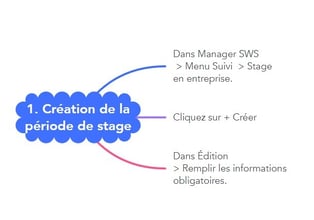
La période de stage a déjà été créée, voici le rappel des étapes précédemment réalisées :
Un paramétrage automatique d’envoi de mails est activé dans le Manager. En fonction des dates et heures de début de stage renseignés, les envois se feront automatiquement aux destinataires concernés : le stagiaire, tuteur et gestionnaire. Ces mails indiquent les dates et heures de début et de fin de stage avec des rappels automatiques si des oublis sont constatés. Ils comportent également des liens qui donnent accès directement au portail en ligne afin de déclarer, vérifier, valider et signer les heures de présence dans l’entreprise. Les délais d’envoi de mails sont paramétrables.
Le stagiaire reçoit un premier e-mail (3 jours avant la date de début du stage puis un autre le jour du début de stage) lui indiquant la date, l’heure, l’adresse et le nom du tuteur en entreprise.
Le stagiaire clique sur le lien, arrive sur le portail de déclaration des heures, saisit chaque jour ses heures de présence.
A la fin de sa période de stage, il vérifie ses heures de présence saisies puis doit émarger.
Le tuteur doit vérifier, à son tour, les horaires saisis, puis valider et émarger. Il a la possibilité de modifier les horaires du stagiaire si besoin. Le tuteur est le garant de la présence en entreprise du stagiaire, sa signature engage sa responsabilité vis-à-vis de la déclaration d’heures de l’apprenant.
Le gestionnaire valide à la fin de la période de stage afin de clôturer les étapes précédentes. Il dispose de la possibilité de signer à la place du tuteur en cas d’incapacité de ce dernier.
ATTENTION : Une fois que le gestionnaire a validé, il clôture la période plus aucune modification n'est p
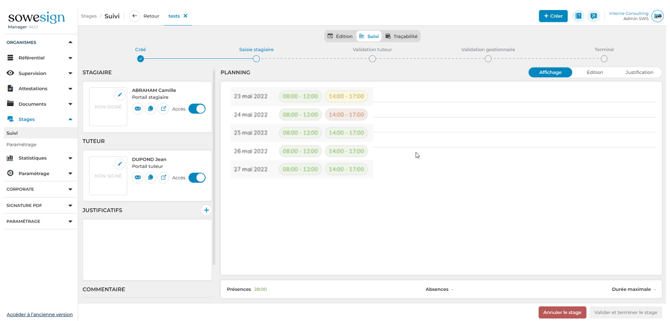
Le suivi de ces étapes s’effectue dans Manager > Suivi > Stages en entreprise en sélectionnant le stage concerné :
En haut de l’onglet suivi une ligne bleue chronologique vous permet de suivre l’évolution des saisies et validations par le stagiaire, tuteur et gestionnaire, jusqu’à la dernière étape > Terminé.
Un cercle bleu (avec une coche) et le libellé indiquent que l’étape est réalisée. Une pastille blanche indique que l’étape est en cours.
Un libellé rouge avec point d’exclamation indique un retard.

À droite, 3 boutons > Affichage > Éditions > Justification : permettent de changer de mode.
Affichage : Cette fenêtre permet d’afficher les heures saisies par le stagiaire, le tuteur et/ou le gestionnaire. La durée maximale ne peut être dépassée pour la période de stage, si besoin la modification est possible dans > Onglet édition > Date et durées.
En vert : les horaires de présence saisis.
En rouge : les horaires d’absence.
En marron : les horaires d’absence justifiés.
En jaune : les horaires de présence justifiés (dans le cas d’une signature sur papier numérisée servant de justificatif de présence).,
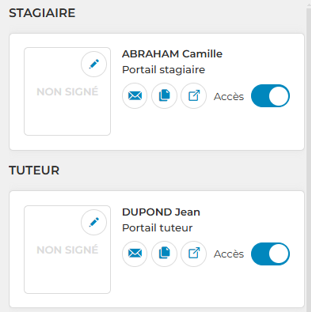
Si les horaires sont validés et non signés, il est possible de donner accès à l’émargement au stagiaire ou au tuteur selon la situation ; soit en cliquant sur la partie signature (ou le stylo) ce qui donne accès directement au PAD de signature.
 Première icône à gauche permet d’envoyer directement le lien d’accès sur la boîte mail du stagiaire et/ou tuteur.
 La seconde icône bleue permet de copier le lien URL d’accès au portail pour le communiquer.
 L’icône à droite ouvre le portail dans une nouvelle fenêtre.
Le bouton accès permet d’activer ou de désactiver l’accès au portail pour le stagiaire et/ou le tuteur. Une fois les heures validées et signées, l’accès est verrouillé.
Édition : Ce mode permet de modifier les saisies d’horaires.
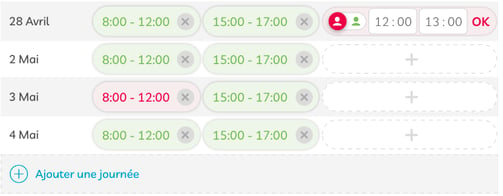
Exemple : nous souhaitons indiquer une absence pour le 24 mai 2022 après-midi dans le cas où l’horaire a été saisi en présence par erreur. (Si la plage horaire n’est pas saisie, cliquez sur le + ajouter les horaires et choisir le buste rouge.)
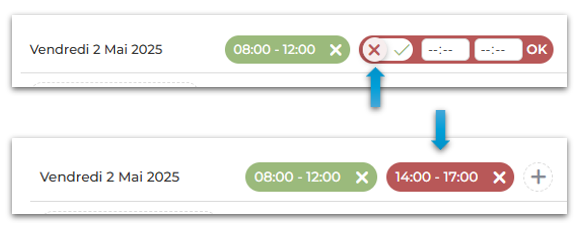
Première étape, il faut supprimer la plage concernée en cliquant sur la croix grise à droite :
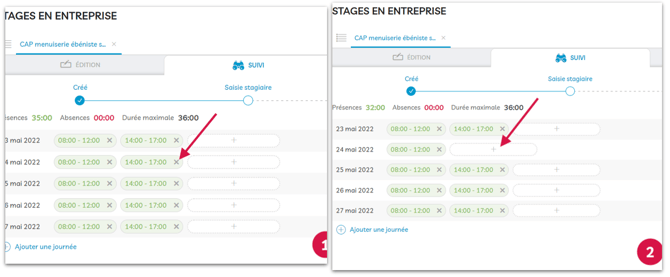
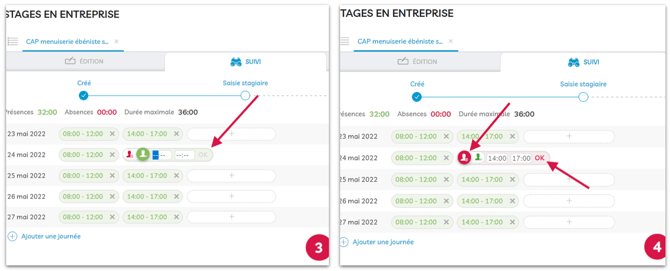
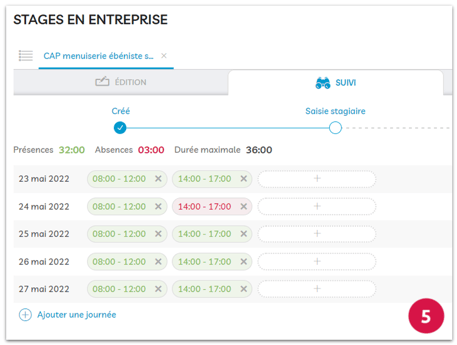
Puis cliquer sur le + gris à droite du jour concerné, saisir le nouvel horaire et sélectionner (buste vert pour une présence), rouge pour une absence. Dans notre cas buste rouge pour une absence et cliquer sur OK : La plage horaire est passée en rouge indiquant une absence.
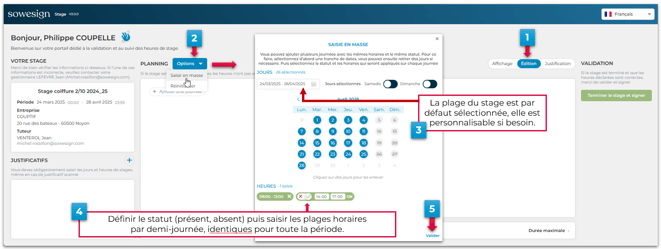
Nouvelle fonctionnalité “options”
Cette fonctionnalité facilite la saisie groupée d’horaires de présence identiques sur une période spécifique. Elle est accessible dans l’onglet “Suivi” de l’interface Manager pour le gestionnaire, et également dans le portail du stagiaire et du tuteur. Les horaires peuvent être préalablement saisis par le gestionnaire ou directement par le stagiaire et le tuteur dans leur portail respectif.
L’idée sous-jacente est que le stagiaire et le tuteur auront la possibilité de visualiser les horaires saisis par le gestionnaire, ou de les entrer eux-mêmes dans leur portail. Leur responsabilité consistera simplement à vérifier l’exactitude de ces horaires pour la période spécifiée. Ensuite, le dernier jour du stage, ils auront la possibilité de valider ces informations et d’apposer leur signature.
Justification
Le mode justification va permettre d’ajouter un motif et un justificatif pour cette absence.
La première étape consiste à déclarer les périodes d’absence (en rouge) puis sélectionner le mode “Justification”.
Une fenêtre s’ouvre vous invitant à sélectionner le motif puis à importer le document (par ex. arrêt de travail) au format PDF (poids maxi = 10 Mo).
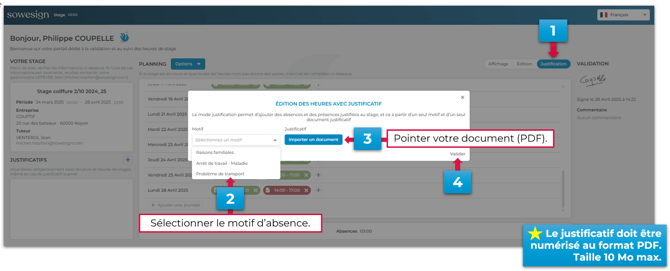
Valider en bas à droite.
Puis cliquer sur le petit icône lettre à gauche, afin d’assigner le document et le motif à l’horaire d’absence, celui-ci bascule sur fond blanc indiquant une absence justifiée.
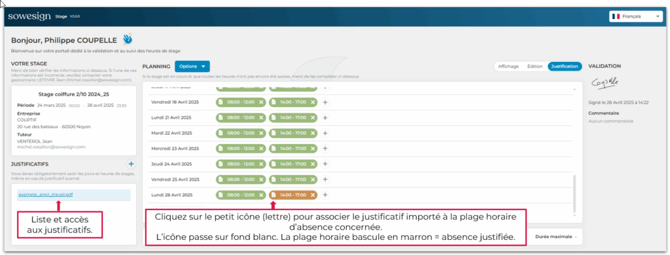
Le bloc justificatif liste tous les justificatifs d’absence ou de présence créés pour cette période de stage. En cliquant sur le + en haut à droite vous pouvez en créer. Pour en supprimer, cliquez sur la corbeille rouge à droite.
Justifier une présence
À noter qu’il est possible d’ajouter un justificatif pour une présence (par ex., par une signature papier que l’on numérise qui sera ajoutée en justificatif). Exemple : le stagiaire effectue sa présence dans un autre contexte que l’entreprise pour une ou plusieurs journées (ex. observation dans une autre entreprise). Il peut signer sur papier et importer le justificatif numérisé puis l’associer à la période concernée. Dans ce cas déclarer les plages de présence puis sélectionner le mode justificatif, choisir le motif > Signature papier numérisée (créer le motif si besoin) puis importer le document numérisé (au format PDF) avec les signatures du stagiaire et du tuteur.
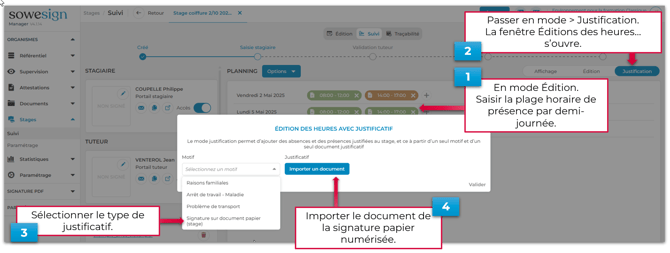 Justifier une présence.
Cliquez sur la petite icône lettre pour associer le justificatif à la plage horaire concernée.
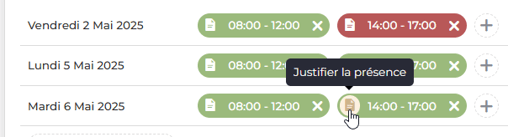
La plage horaire bascule en marron clair, cela indique une présence justifiée par des signatures papier numérisées.

C’est toujours le dernier justificatif importé qui viendra s’associer à la plage horaire sélectionnée.