.png?width=300&height=59&name=Logo%20noir%20bleu%20(1).png)
Un portail formateur Sowesign est désormais disponible en ligne.
Il permet aux formateurs d’accéder à l’émargement de leurs séances et de signer à l’aide d’un code personnel, exactement comme sur l’application Trainer sans avoir besoin de télécharger l’application.
Le portail est accessible directement depuis un navigateur web (ordinateur, tablette ou smartphone).
Si un formateur ne connaît pas son code identifiant, il peut cliquer sur « Obtenir mes identifiants ».
Il lui sera alors demandé de renseigner :
- un code établissement
- une adresse e-mail
Ses identifiants lui seront ensuite envoyés par e-mail.
⚠️ Il est donc important de communiquer rapidement aux formateurs le code établissement, qui correspond aux 4 premiers chiffres de vos codes identifiants.
UTILISER LE PORTAIL EN QUELQUES ÉTAPES SIMPLES :
-
Se connecter sur le portail avec vos identifiants formateur existants ou reçus par e-mail via le bouton de demande d’identifiants. Veuillez vous rendre sur la page : https://app.sowesign.com
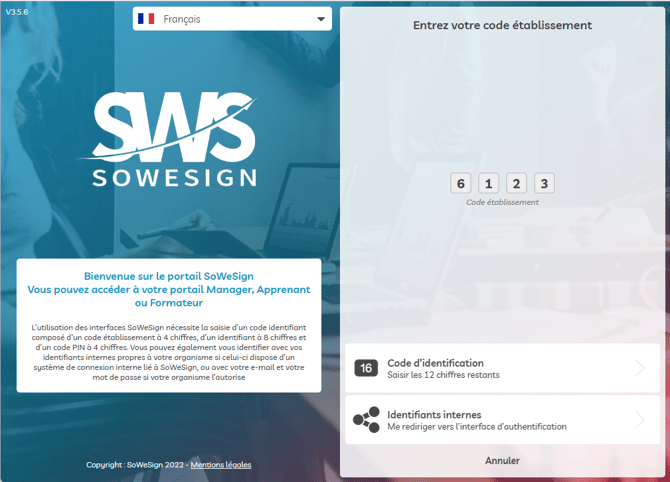 Saisir votre code établissement à 4 chiffres.
Saisir vos codes identifiants et votre code PIN sur le pavé numérique.
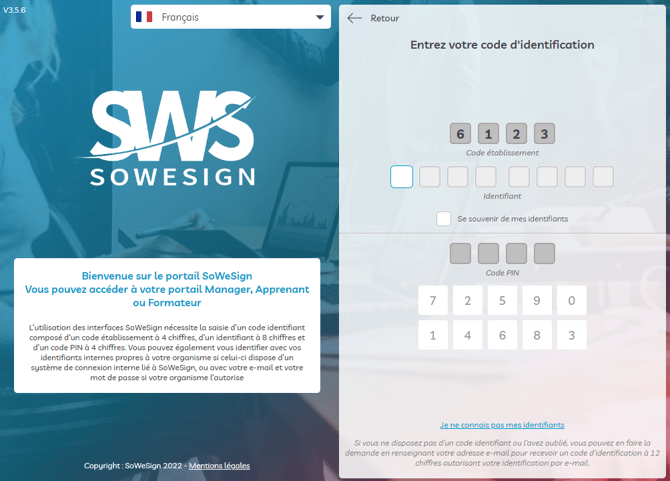
Si vous n’avez pas encore vos identifiants, demandez le code établissement au responsable administratif. Il s’agit des 4 premiers chiffres des identifiants des gestionnaires, apprenants & formateurs.
Cliquez sur “Je ne connais pas mes identifiants” : Indiquez l’adresse e-mail utilisée pour communiquer avec votre centre de formation pour recevoir vos identifiants par e-mail, sélectionnez “formateur”.
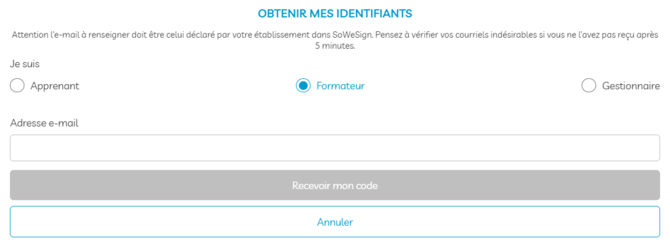
Vos identifiants vous seront envoyés par e-mail, pensez à vérifier vos spams.
Identifiez vous alors sur le lien https://app.sowesign.com.
Page d’accueil : cours du jour
Tous les cours de la journée pour un formateur sont affichés sur cette page d’accueil. Dans le cas de séances simultanées ou qui se chevauchent, vous pourrez donc accéder à l’une ou l’autre des séances.
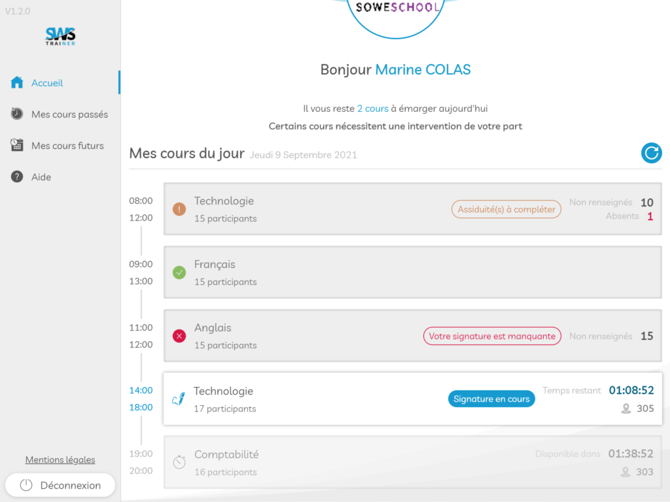
Les cours de la journée sont présentés différemment en fonction du temps :
- Les cours présents sont mis en valeur pour qu’ils soient signés en priorité, avec le temps restant pour signer
- Les cours futurs sont grisés car non accessibles pour signature.
- Les cours passés sont affichés avec une icône différente selon les informations d’assiduité :
- OK vert si le formateur a signé et si tous les apprenants ont une information d’assiduité
- Warning orange si le formateur a signé mais que
- soit tout le monde est absent
- soit il manque des informations d’assiduité
- Erreur rouge si le formateur n’a pas signé
La signature du formateur
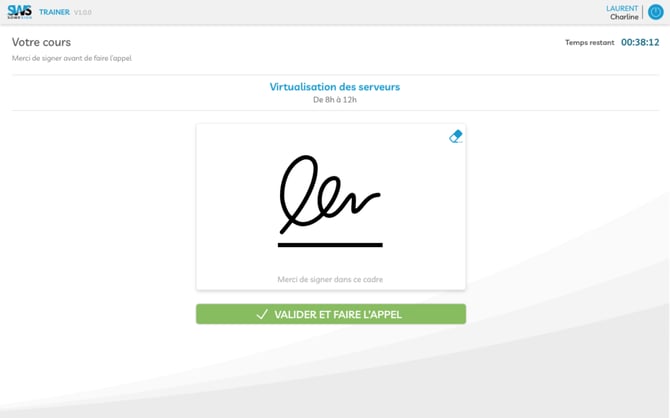
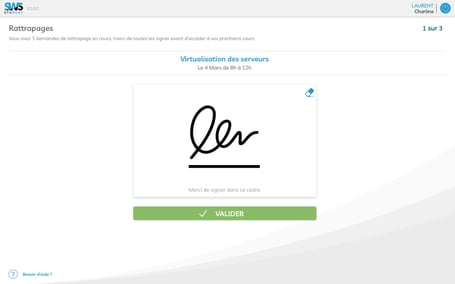
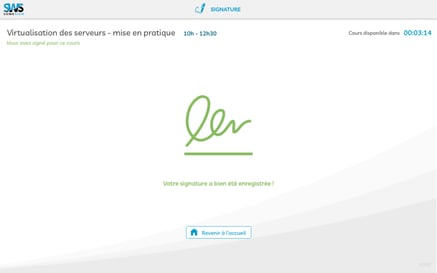
Indiquez votre présence en signant dans le cadre prévu à cet effet. Si des signatures n’ont pas été effectuées lors de séances précédentes, vous devrez les signer avant d’accéder à la séance actuelle (rattrapages demandés, signatures à distance, présences sans signature).
L’appel en ligne
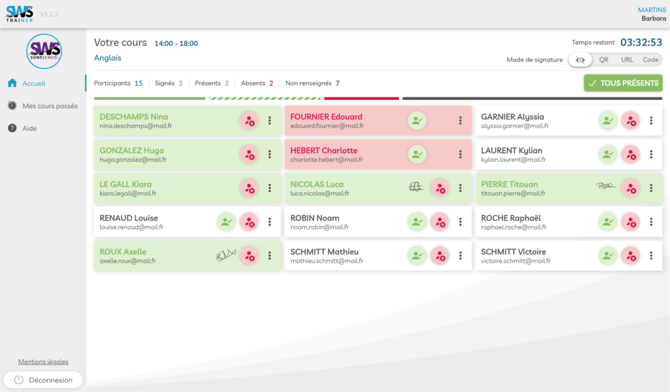
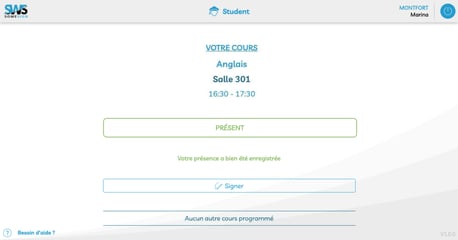
Accédez à la liste des apprenants puis procédez à l’appel. Marquez les absents et présents au fur et à mesure de l’appel, ou marquez uniquement les absents puis utilisez le bouton “tous présents” afin de valider les présences des autres participants. Ce sont les déclarations de présence qui donneront l’autorisation aux participants de signer sur leur interface, sans lien particulier, code ou QR Code.
Les QR Code, Codes ou URL de signature
Vous pouvez également en haut à droite, utiliser le “code séance”, le “QR Code” ou bien l’URL du portail de signature et le communiquer aux apprenants. Qui pourront s’en servir lors de l’accès à l’application student, au portail student ou bien au portail de signature, auquel cas, l’appel n’est plus obligatoire.
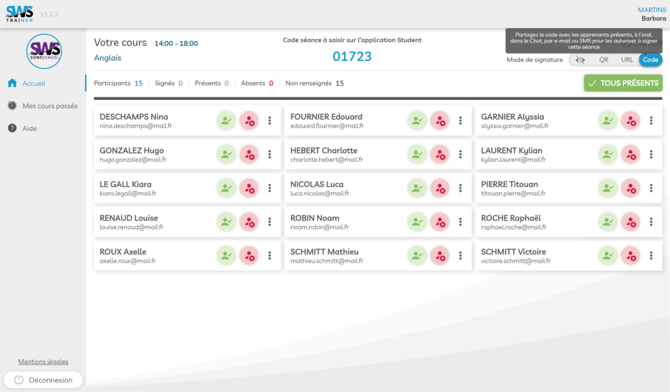 Code
Code
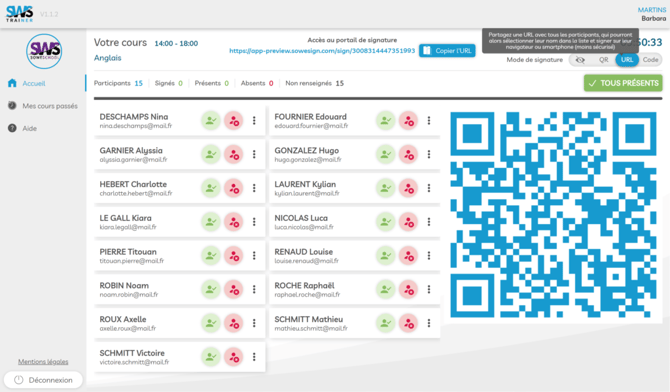 Lien vers le portail de signature
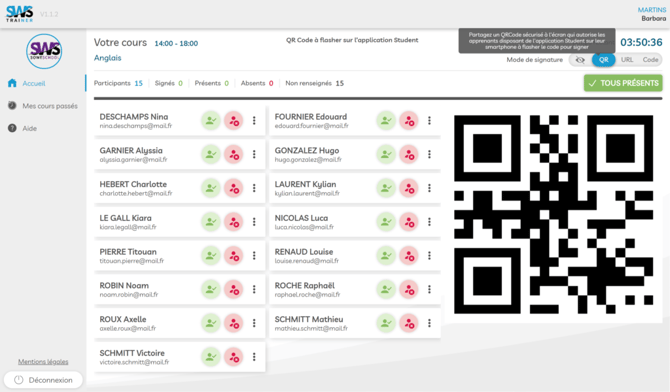 QR Code
 Options
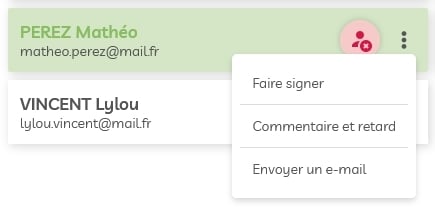
En sélectionnant les 3 points à droite de la fonction d’appel, il est également possible d’utiliser des options complémentaires :
- Faire signer l’apprenant depuis votre périphérique (l’apprenant n’a aucun périphérique à sa disposition)
- Envoyer un e-mail (l’apprenant ne parvient pas à se connecter)
- Ajouter un commentaire, déclarer un retard ou un départ anticipé (cette option n’est disponible que si l’apprenant a été déclaré présent)
Le contrôle des signatures
Vous devez alors contrôler les différentes signatures depuis le portail et ainsi rappeler à l’ordre les retardataires ou bien ceux qui auraient effectué une signature incorrecte (smiley, trop petite, croix, etc.).

Des compteurs d’assiduité vous permettent de suivre l’émargement (sous forme de barre de progression et de chiffres) :
- Vert : signé
- Vert (vert avec bandes verts clairs dans la barre) : présent (badge de présence)
- Rouge clair : absent
- Rouge foncé : signature supprimée
- Orange : absent justifié (depuis le manager)
- Gris : aucune information d’assiduité
Le rattrapage
Si lors d’une séance vous n’avez pu effectuer l’émargement (problème technique, manque d’informations, oubli). Il vous est possible d’utiliser la fonction de rattrapage. Pour cela, veuillez :
Accéder aux “cours passés” via le menu latéral (30 derniers jours à partir d’hier).
À noter : en mode rattrapage il n’est pas possible d’utiliser le bouton “tous présents” si des assiduités ont été collectées.
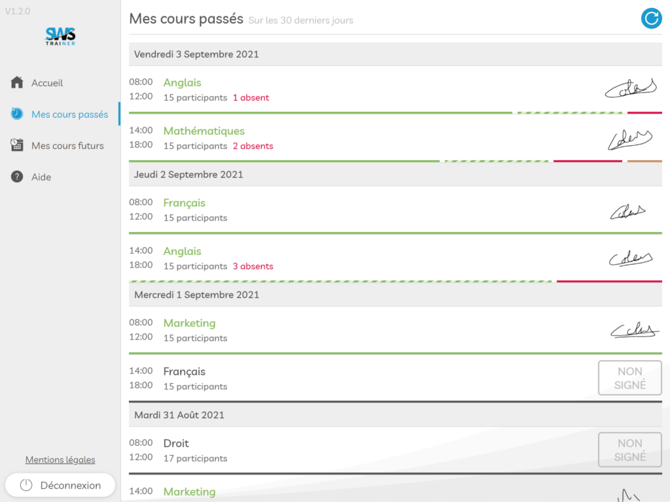
Si le formateur souhaite réaliser des modifications sur l’assiduité d’une séance passée, rendez-vous dans le menu à gauche “Mes cours passés” et sélectionnez la séance en question.
Une fois que le formateur à signer, il dispose de différentes options pour modifier les assiduités. Différents situations possibles :
Cliquez sur le bouton “buste vert” pour basculer l’apprenant en statut présent.
Cliquez sur le bouton “buste rouge” pour le basculer en statut absent.
Cliquez sur le bouton option représenté par “3 points” à droite du nom de l’apprenant pour le faire signer directement sur l’appareil du formateur, ajouter un commentaire ou envoyer une demande de rattrapage par e-mail.
Quand un cours est signé (signature manuelle, jeton de présence, etc…) dans le passé, un motif de rattrapage est envoyé). Ce motif est le suivant : “Rattrapage formateur”.
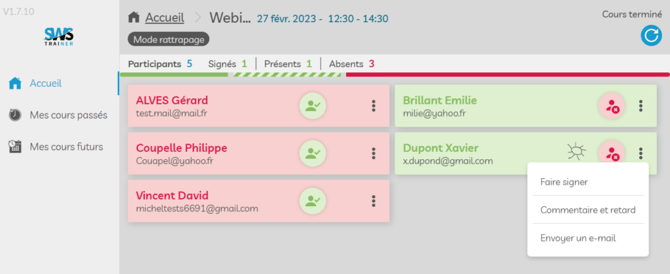
Les apprenants déclarés présents pourront signer lors de leur prochaine connexion à l’application/au portail student.
Les cours futurs
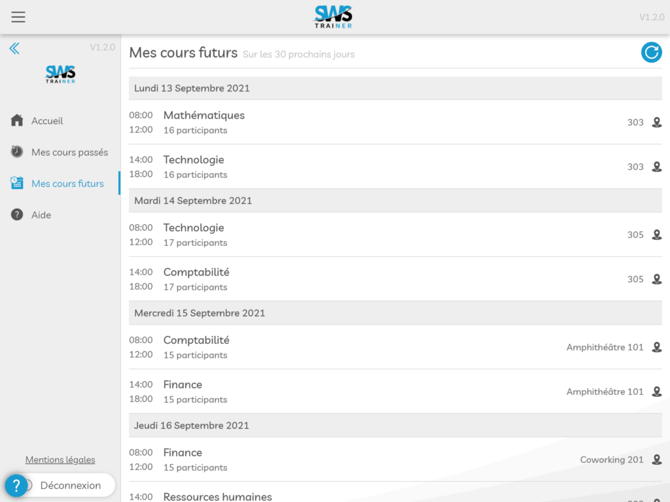
Le menu “mes cours futurs” affiche les séances des 30 prochains jours à partir de demain. Elles ne sont disponibles qu’à titre indicatif (planning).
Ajout ou modification de participants pendant une séance
Selon les droits accordés par votre organisme de formation, vous avez la possibilité d’ajouter ou de modifier des participants pendant l’émargement, pour cela, il vous suffit de cliquer sur “Ajouter un participant au cours”, de remplir les informations le concernant, puis de le faire signer.
Cette action n’est pas permise sur les cours passés.
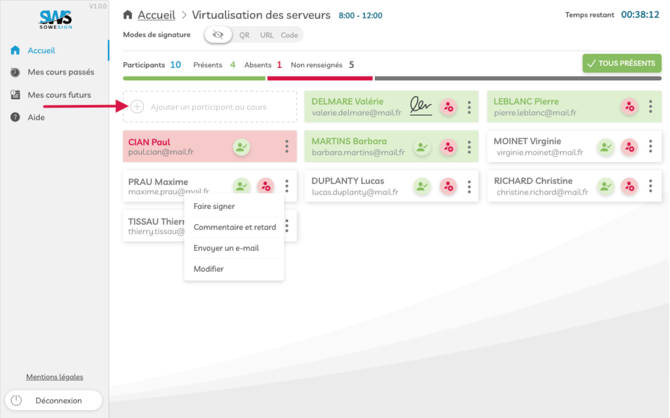
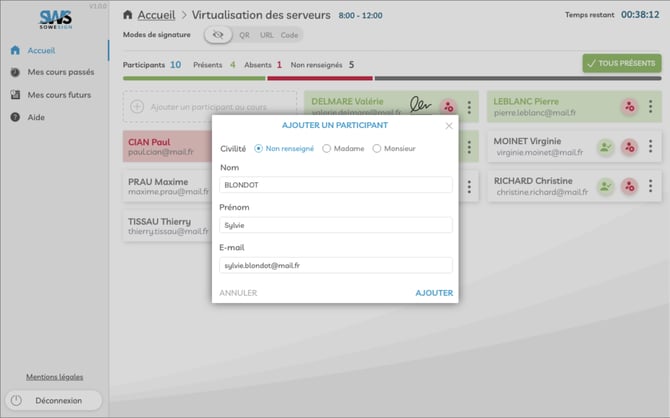
Vous pouvez également modifier les informations d’un participant en cliquant sur le menu à droite de son nom puis “modifier”.
J’utilise le portail en tant qu’animateur
Ce mode s’adresse aux délégués de classe ou aux membres du personnel de l’établissement de formation non formateurs.
Vous devez faire signer l’ensemble des apprenants et/ou autres formateurs de la séance sans nécessité de figurer sur la feuille de présence finale, donc sans devoir signer.
Une fois que vous avez été déclaré “animateur” depuis le référentiel, il vous suffit de vous connecter au portail formateur à l’aide de vos identifiants.
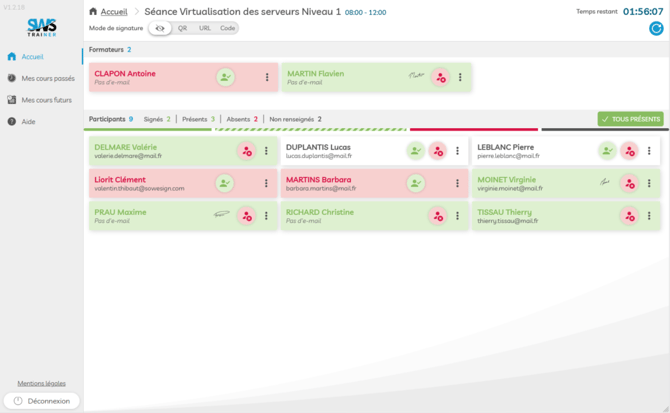
Depuis le portail Trainer, vous accédez à la liste complète des participants de la séance (apprenants et formateurs) et pouvez les faire signer soit depuis votre propre appareil, soit depuis le leur, en fonction du matériel disponible.