.png?width=300&height=59&name=Logo%20noir%20bleu%20(1).png)
Se connecter à l'application "Student" depuis un navigateur
Un portail apprenant Sowesign est disponible en ligne.
Il permet aux apprenants d’accéder à l’émargement de leurs séances et de signer à l’aide d’un code personnel, exactement comme sur l’application Student, sans avoir besoin de télécharger l’application.
Le portail est accessible directement depuis un navigateur web (ordinateur, tablette ou smartphone).
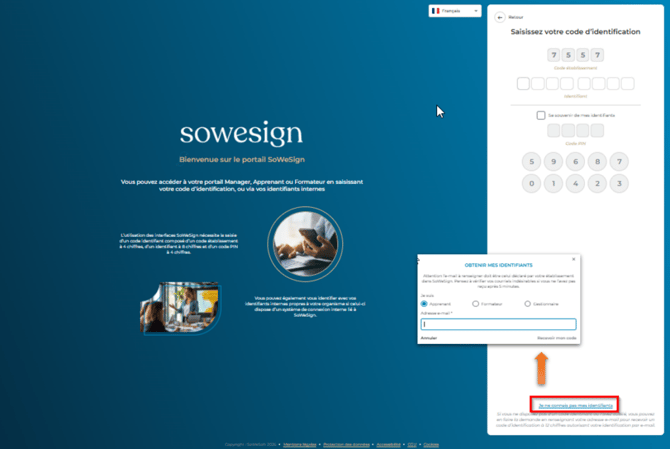
Si un apprenant ne connaît pas son code identifiant, il peut cliquer sur « Obtenir mes identifiants ».
Il lui sera alors demandé de renseigner :
- un code établissement
- une adresse e-mail
Ses identifiants lui seront ensuite envoyés par e-mail.
⚠️ Il est donc important de communiquer rapidement aux apprenants le code établissement, qui correspond aux 4 premiers chiffres de vos codes identifiants.
UTILISER LE PORTAIL EN QUELQUES ÉTAPES SIMPLES :
- Communiquer aux apprenants le code de l’établissement ainsi que l’URL de connexion : https://app.sowesign.com
- Leur demander de se connecter sur le portail avec leur code apprenant existant ou reçu par e-mail via le bouton de demande d’identifiants.
- Le formateur se connecte à l’application Trainer sur son smartphone ou sur la version à partir d’un navigateur et peut alors indiquer le code de la séance aux apprenants.
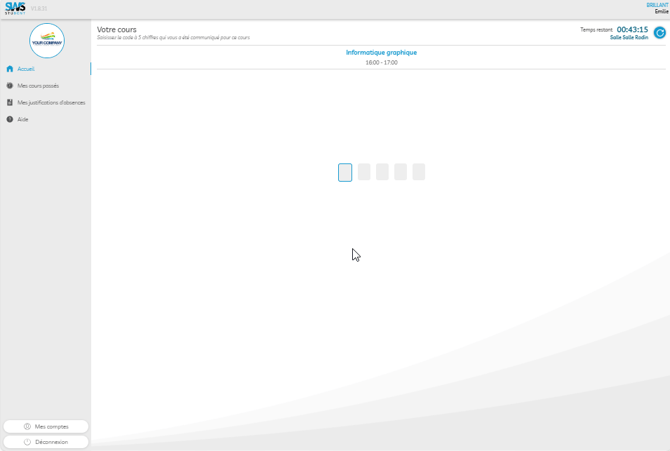
- Une fois connecté, l’apprenant entre le code séance que le formateur a communiqué.
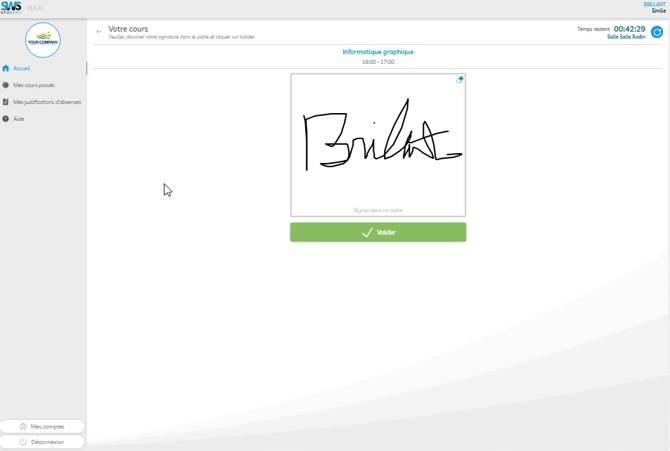
- Il peut alors signer pour la séance :
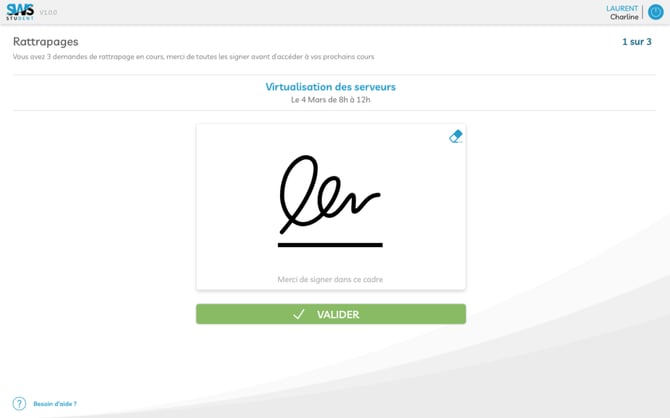
Si l’apprenant a des signatures en attente (rattrapage, signatures à distance ou jetons de présence), un écran s’affichera automatiquement avant l’accès à la signature de la séance en cours.
Cet écran l’obligera à effectuer ces signatures en attente avant de pouvoir signer la séance actuelle.