.png?width=300&height=59&name=Logo%20noir%20bleu%20(1).png)
Ajouter un nouvel apprenant :
Pour pouvoir collecter correctement les assiduités, vous devez au minimum enregistrer les éléments suivants dans le Manager :
- la liste des apprenants ;
- la liste des groupes (promotions) ;
- les formateurs ;
- le planning des cours dans le menu « Séances ».
- Cliquez sur le bouton bleu « Créer » en haut à droite.

- Une fenêtre s’ouvre avec les champs à remplir (nom, prénom, groupe, etc.).
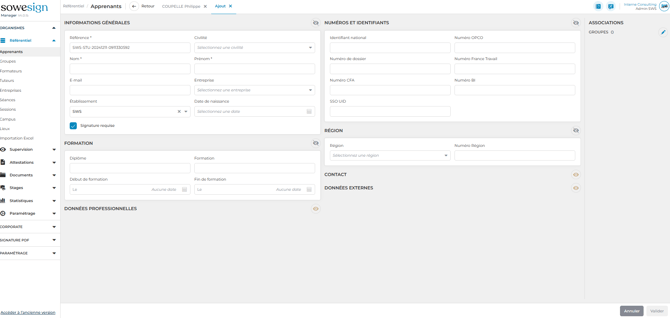
- Une fois les informations saisies, cliquez sur « Valider » (bouton en bas à droite) pour enregistrer l’apprenant.
Les champs marqués par un astérisque (*) sont obligatoires.
Modifier les informations d’un apprenant
Pour effectuer une action sur un apprenant (modifier ses informations, l’ajouter à un groupe, etc.) :
- Cliquez sur la ligne correspondant à l’apprenant dans la liste.
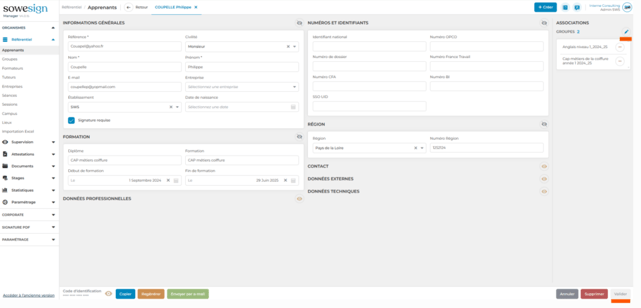
- Une nouvelle fenêtre s’ouvre et vous permet :
- de mettre à jour ses informations ;
- de l’ajouter, par exemple, à un groupe existant (Groupe > Modifier).
-
Une fois vos modifications effectuées, cliquez sur « Valider » en bas à droite.
Important : si vous utilisez un fichier Excel, Google Sheets ou un ERP pour importer vos données en masse, toute modification faite dans le Manager doit également être répercutée dans votre fichier d’origine, afin de conserver la cohérence des données.
Astuce : n’oubliez pas d’envoyer les codes d’accès à l’application Student, qui permet à l’apprenant d’émarger :
Lien : !!!!!!!!!
Informations liées aux apprenants
Informations générales
-
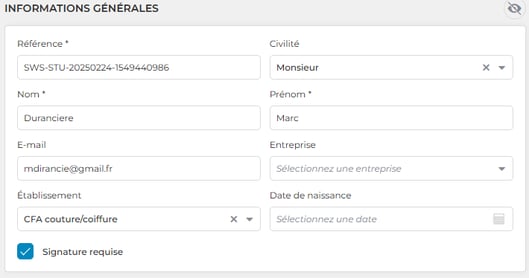
Référence : il s’agit d’un identifiant unique, comparable à une étiquette, sous lequel sont enregistrées toutes les informations liées à un apprenant.
Le Manager crée automatiquement une référence unique pour chaque objet. Elle sert à organiser, structurer et indexer les données dans la base.
Cette unicité garantit le bon suivi des états de présence et des autres informations administratives. Elle ne doit jamais être modifiée, au risque de compromettre la cohérence et l’intégrité des données. -
Entreprise : permet d’associer un apprenant à son entreprise d’accueil (en alternance ou en stage).
-
Établissement : identifie l’établissement de formation responsable de la supervision pédagogique de l’apprenant.
Formation
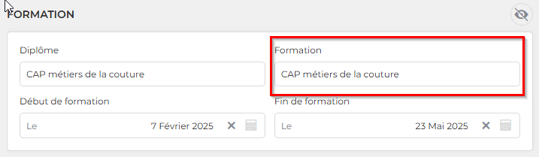
- Formation : intitulé de la formation qui figurera sur les attestations générées. Penser à le renseigner !
- Diplôme : nom du diplôme de la formation si elle est diplômante, optionnel.
- Dates de début et de fin de formation : définissent la période de formation globale de l’apprenant.
- Elles apparaissent notamment sur :
- les feuilles d’émargement ;
- les documents remis aux financeurs.
Région
Ce champ n’est à compléter que si le financeur est une Région.

-
Région : permet de sélectionner la Région qui finance la formation (pour les organismes de formation région).
-
N° Région : ce numéro, comme le numéro OPCO, sert à identifier l’apprenant dont la formation est financée par la Région.
-
Il est utilisé :
- dans l’application de gestion régionale (ex. EOS, Saphir+, Form Pro, Sigma, Safran, Argos…) ; à récupérer depuis l'un de ces outils.
- dans l’outil Sowesign.
Ce numéro est essentiel pour la génération des attestations destinées à la Région, car il permet d’identifier l’apprenant dans les deux applications.
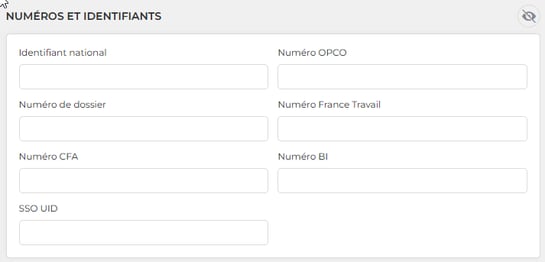
Numéros et identifiants
-
N° OPCO : identifie l’OPCO (Opérateur de Compétences) qui finance la formation.
Il est obligatoire pour garantir la prise en charge des coûts par l’OPCO et est utilisé pour le rapprochement avec les factures. -
N° de dossier : identifiant alternatif utilisé lorsqu’il n’y a pas de financeur officiel (OPCO, Région, Pôle emploi).
Il facilite également les rapprochements administratifs et financiers. -
N° France Travail : identifiant attribué par France Rravail pour les apprenants financés par cet organisme.
Il est lui aussi utilisé pour les rapprochements administratifs et financiers.
Création des groupes (promotions)
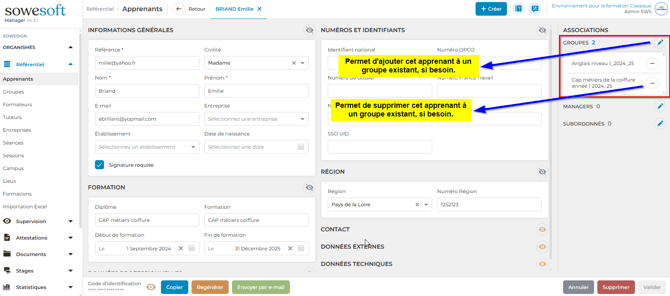
Vous pouvez également ajouter ou retirer un apprenant d’un groupe directement depuis sa fiche.
Nous verrons comment créer un groupe depuis la catégorie "Groupe" à suivre. !!!!!!!!