.png?width=300&height=59&name=Logo%20noir%20bleu%20(1).png)
L’adresse e-mail d’un apprenant ou d’un formateur est utilisée notamment pour récupérer ses identifiants de connexion aux applications Trainer (pour les formateurs) et Student (pour les apprenants).
En cas de changement d’adresse e-mail en cours d’année, il est important de mettre cette information à jour rapidement afin de garantir le bon fonctionnement de l’accès aux applications.
La procédure de modification peut varier selon le mode de saisie des données utilisé dans le système. Plusieurs cas de figure sont donc possibles.
1. Saisie manuelle directement depuis le Manager.
Si votre établissement gère un nombre limité de promotions (groupes) — par exemple 4 à 5 groupes, soit environ une soixantaine d’apprenants — il est généralement plus simple de saisir ou modifier les données directement dans l’application Manager, via le menu Référentiel.
Modifier l’adresse e-mail d’un apprenant ou d’un formateur
-
Ouvrez Manager.
-
Accédez au menu > Référentiel.
-
Sélectionnez Apprenant ou Formateur selon le profil concerné.
-
Ouvrez la fiche de la personne à modifier.
-
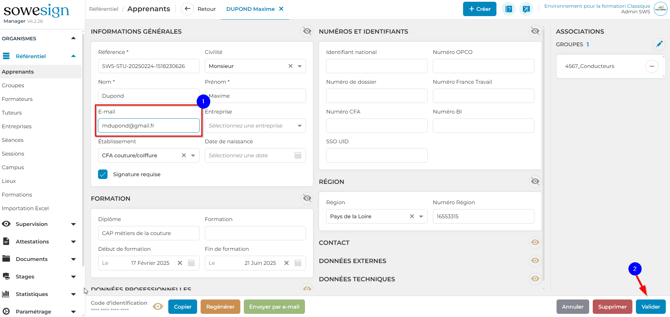
Dans le champ E-mail, saisissez la nouvelle adresse.
-
Cliquez sur Valider (bouton situé en bas à droite) pour enregistrer la modification dans la base.
✅ La nouvelle adresse e-mail sera alors prise en compte pour les communications et pour la récupération des identifiants de connexion aux applications.
2. Saisie de vos données depuis le tableur Excel
Dans l’onglet Apprenant, la colonne Référence permet d’identifier de manière unique chaque apprenant dans le Manager. Cette référence sert au système pour retrouver et mettre à jour ses informations (nom, prénom, e-mail, etc.). Idem pour l'onglet "Formateurs".
Nous recommandons d’utiliser l’adresse e-mail comme référence, car elle est généralement unique pour chaque personne.
En cas de changement d’e-mail, il est important de ne pas modifier la colonne Référence.
Conservez l’ancienne adresse e-mail comme référence et modifiez uniquement la colonne E-mail avec la nouvelle adresse, puis réimportez le fichier pour mettre à jour les données.

3. Saisie de vos données depuis le fichier Google Sheets
Les onglets « Apprenants » et « Formateurs » du fichier Google Sheets Promotion permettent de saisir les informations relatives à ces deux statuts.
L’adresse e-mail de l’apprenant ou du formateur est également utilisée comme référence d’identification.
Pour rappel, un fichier Google Sheets doit être créé pour chaque promotion (groupe).
Si certains formateurs — ou parfois des apprenants — sont présents dans plusieurs promotions, leurs informations peuvent apparaître dans plusieurs fichiers Google Sheets.
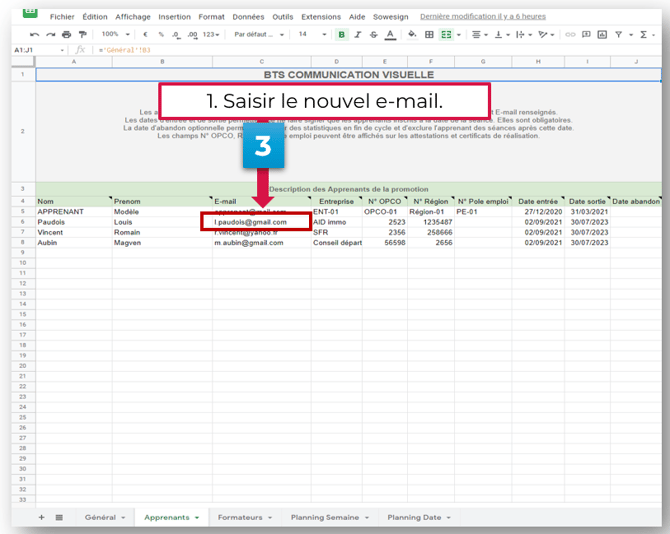
Dans ce cas, toute modification d’adresse e-mail doit être effectuée dans chacun des fichiers concernés.
-
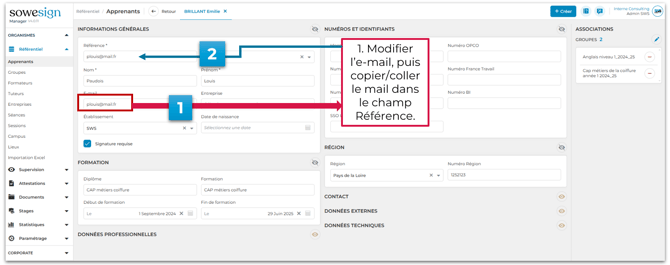
Il est nécessaire de faire la modification de l’e-mail et de la référence en premier dans le Manager SWS puis reporter cette modification dans le/les fichier(s) Google Sheets correspondant(s) (car Google Sheets assigne automatiquement l’adresse e-mail comme référence de l’apprenant/formateur) :
-
Reporter la modification de l'e-mail dans le(s) fichier(s) Google Sheets correspondant(s) :