.png?width=300&height=59&name=Logo%20noir%20bleu%20(1).png)
Où peut-on repérer un chevauchement ?
On peut le voir sur deux documents :
- L’attestation Région (disponible sur le logiciel Région).
- Le rapport de synchronisation.
Quelles informations sont indiquées en cas de chevauchement ?
Quand un chevauchement est détecté, on trouve :
- Le numéro Région de l’apprenant (son identifiant unique).
- L’intitulé de la séance ou du stage concerné.
- Le code de l’établissement où la formation a eu lieu.
Cas particulier : si un cotraitant est impliqué
Si le code de l’établissement correspond à un cotraitant (un autre organisme partenaire), alors :
- Les analyses et corrections à faire doivent être transmises à ce cotraitant.
- C’est à lui de régler le problème, car il est responsable de cette partie de la formation.
Analyse :
Comment identifier et retrouver un apprenant dans le logiciel ?
Repérer le numéro Région de l’apprenant
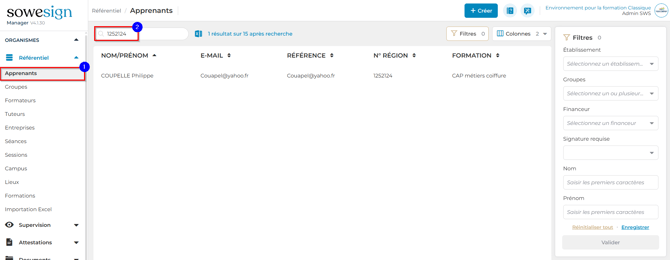
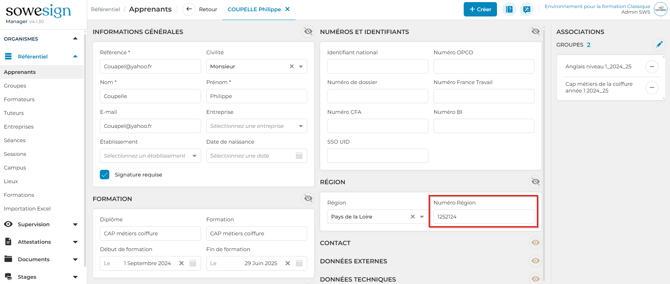
Dans le message que vous avez reçu, repérez le numéro Région (exemple : 1252124).
Ce numéro est l’identifiant unique de l’apprenant, comme une carte d’identité.
Ouvrir le menu des apprenants
Dans le menu > Référentiel, allez dans le sous-menu « Apprenants ».
Rechercher l’apprenant
Dans le champ de recherche (la barre où on tape du texte), saisir le numéro Région repéré.
Appuyez sur « Entrée » ou cliquez sur la loupe pour lancer la recherche, Manager affiche l’apprenant concerné :
Comment identifier un chevauchement ?
- Où chercher ?
- Menu : « Attestations »
- Sous-menu : « Apprenants »
Vous allez ensuite repérer les chevauchements en utilisant l’intitulé (le nom) de la séance ou du stage qui est mentionné sur l’attestation.
- Qu’est-ce qu’un chevauchement ?
Un chevauchement, c’est quand deux formations (séances, stages, correctifs horaires) sont enregistrées en même temps pour un même apprenant. - Cas particulier : le correctif horaire
Un correctif horaire permet aux Organismes de Formation (OF) autorisés par leur Région de :
- Déclarer ou modifier des heures de présence et/ou d’absence pour un apprenant.
Rattraper des heures de formation qui n’ont pas pu être enregistrées en temps réel (ex. : assiduité notée sur papier). -
Exemple concret :
Un apprenant a suivi un stage de 48h, mais l’assiduité a été notée sur papier. L’OF peut déclarer ces 48h via la fonction “Correctifs horaires” en joignant un justificatif PDF. -
Répartition automatique des heures
Le logiciel découpe automatiquement le volume horaire déclaré en jours de 24h maximum.Exemple :
-
Un correctif horaire de 48h commençant le 01/11 sera réparti comme suit :
- 24h le 01/11
24h le 02/11
Conséquence :
La prochaine séance ou formation ne peut pas commencer avant le 03/11, sinon il y aura un chevauchement avec les heures déjà enregistrées.
Comment éviter un chevauchement ?
Vérifiez toujours la date de fin du correctif horaire ou de la séance.
Programmez la séance suivante après la fin du correctif horaire.
Exemple :
Correctif horaire : 01/11 (24h) et 02/11 (24h)
Prochaine séance possible : à partir du 03/11

Un stage et une séance programmées sur la même plage.
Deux séances programmées sur la même plage.
Comment corriger un chevauchement ?
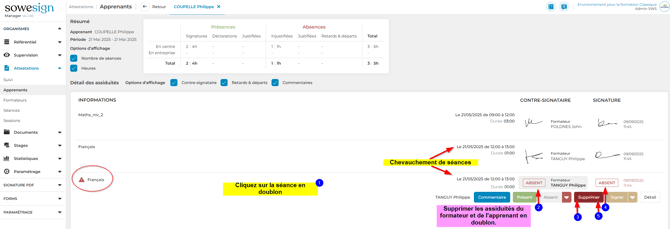
Étape 1 : Supprimer l’assiduité en double
Où ? Menu « Attestations » > Sous-menu « Apprenant ».
Que faire ?
Repérer la séance, le stage ou le correctif horaire qui ne devrait pas être là (celui qui crée le chevauchement).
Supprimer cette assiduité en double :
Étape 2 : Reprogrammer si nécessaire
Selon le type de formation concerné, voici comment faire :
A. Pour un correctif horaire :
Où ? Menu « Supervision » > Sous-menu « Correctifs horaires ».
Que faire ?
Déclarer le volume horaire (ex : 24h).
Ajouter un justificatif de présence.
Vérifier que la date de début et le volume horaire ne créent pas de nouveau chevauchement.
B. Pour une séance :
Où ? Menu « Référentiel » > Sous-menu « Séances ».Que faire ?
Créer une nouvelle séance ou mettre à jour une séance existante :
Ajouter/supprimer des participants.
Modifier la durée ou l’heure de début.
Ne pas oublier : d’effectuer les demandes de rattrapage.
C. Pour un stage en entreprise :
Où ? Menu « Stages » > Sous-menu « Suivi ».
Que faire ?
Créer un nouveau stage.
Saisir les plages horaires pour chaque jour de stage.
Faire signer le stagiaire, puis le tuteur.
Clôturer la période de stage par le gestionnaire.
Étape 3 : Contrôle final
Relancer la synchronisation sur le logiciel Région.
Consulter les attestations générées pour vérifier :
Que le chevauchement a disparu.
Que les nouvelles données (séance, stage, correctif) sont bien enregistrées.