.png?width=300&height=59&name=Logo%20noir%20bleu%20(1).png)
Fonctionnement global du portail Classroom
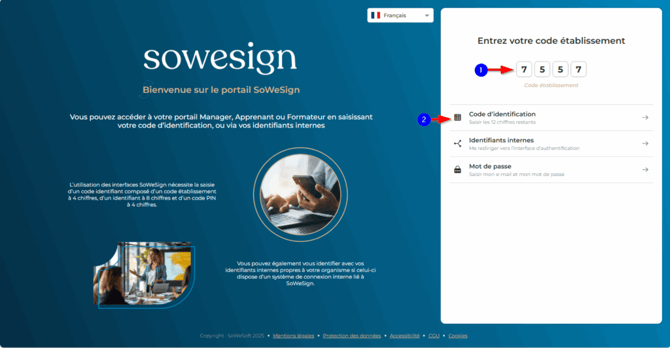
Vous pouvez accéder à l’application depuis une tablette ou un ordinateur fixe. Un code propre à chaque salle vous a été transmis par le service administratif. Cliquez sur le lien en bleu pour ouvrir le portail de connexion de l’application Classroom : Sowesign Classroom, puis saisissez les identifiants de connexion de la salle qui vous ont été communiqués par votre service administratif.
Saisissez les identifiants de connexion de cette salle envoyés par votre service administratif.
Comment collecter les assiduités depuis Classroom :
Un délai de fermeture des signatures peut être programmé après le début de la séance.
Dans ce cas, si les participants n’ont pas signé avant l’expiration de ce délai, leur statut passe automatiquement à « absent ».
Si aucun délai n’est programmé, les participants peuvent signer pendant toute la durée de la séance. À la fin de celle‑ci, si aucune assiduité n’a été enregistrée, ils sont alors automatiquement considérés comme absents.
Aucune séance : message informatif.
Séances programmées mais non signables : visibles, mais pas accessibles.
Séances en période de signature : affichage des présences, temps restant, liste des participants (cliquables pour émarger), statuts visibles.
Séances terminées, signature close : seule la liste des absents s’affiche.