Le menu Résultats permet de visualiser les statistiques globales des réponses aux différentes enquêtes créées à partir des questionnaires, avec de nombreux filtres pour affiner l'analyse.
Filtres disponibles
Les statistiques peuvent être filtrées selon : dates de réponse, dates de formation, formation, questionnaire, entreprise, formateur, lieu, campus, établissement.
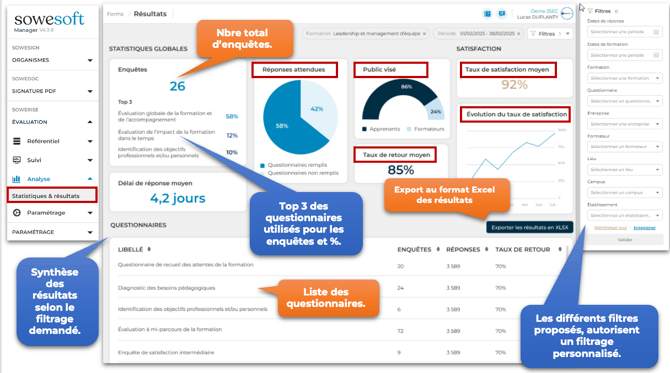
Les trois sections du tableau de bord
Statistiques globales
- Nombre total d'enquêtes et top 3 des questionnaires les plus utilisés.
- Pourcentage de public visé par les enquêtes.
- Taux de retour moyen et taux de réponse moyen.
- Taux de satisfaction moyen.
- Graphique d'évolution du taux de satisfaction sur la période sélectionnée.
- Liste des questionnaires utilisés, avec libellé, nombre d'enquêtes, nombre de réponses et taux de retour.
- Export possible des données brutes au format Excel.
Satisfaction
- Taux de satisfaction moyen.
- Graphique d'évolution du taux de satisfaction sur la période sélectionnée.
- Liste des questionnaires utilisés, avec libellé, nombre d'enquêtes, nombre de réponses et taux de retour.
- Export possible des données brutes au format Excel.
Questionnaires
- Liste des questionnaires utilisés, avec libellé, nombre d'enquêtes, nombre de réponses et taux de retour.
- Export possible des données brutes au format Excel.
Résultats détaillés par questionnaire
En cliquant sur un questionnaire, on visualise la liste des réponses aux questions (les questions peuvent être organisées en sections et sont cliquables pour afficher le détail) :
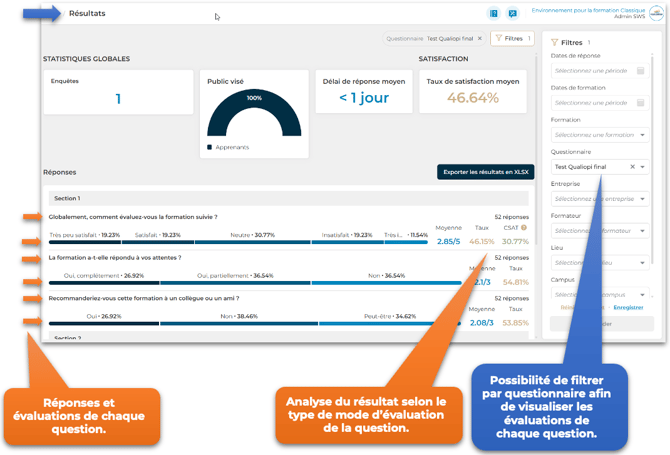
- Réponses à choix unique : libellé de la question, réponses possibles avec pourcentages, moyenne des choix et taux correspondant.
- Réponses à choix multiple : libellé de la question et liste des réponses possibles avec pourcentages.
- Réponses libres : libellé de la question et résumé automatique des réponses.
Détail d'une question
En cliquant sur une question, on visualise le détail :
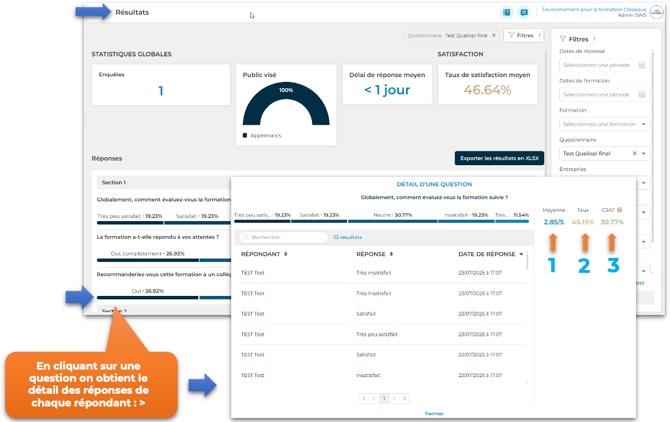
Affiché dans une fenêtre dédiée, le détail d'une question présente :
- Le libellé de la question et les réponses possibles avec leurs pourcentages.
- La liste des réponses uniques.
- Le CSAT ou le NPS, si disponible.
- La moyenne et le taux de réponse correspondant.
- Un graphique d'évolution, si applicable.
En cas de problème lors de la récupération des informations ou du chargement des détails d'une question, un message d'erreur s'affiche à l'utilisateur.
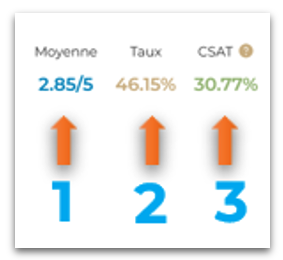
1. La note de l'évaluation sur 5 pour la question sur laquelle vous avez cliqué.
2. Le taux de personnes ayant répondu à ce questionnaire.
3. Le CSAT. Pour rappel : (Customer Satisfaction) est un indicateur qui mesure la satisfaction immédiate des participants à une formation. Dans ce cadre, il sert à recueillir, juste après la formation des retours simples et quantifiés (souvent via une note de 1 à 5 ou 1 à 10) sur des aspects comme la qualité du contenu, la clarté du formateur, l’adéquation aux attentes ou l’organisation. C’est un outil rapide pour détecter les points forts et les axes d’amélioration, mais il mesure surtout la perception à chaud, pas l’efficacité réelle de la formation à long terme.
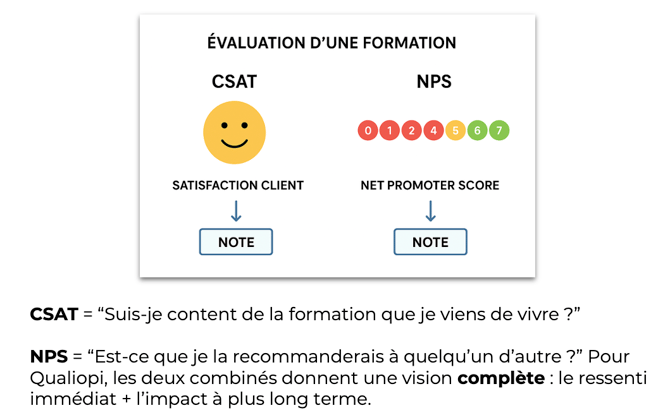
Rappel des notions CSAT et NPS
NPS (Net Promoter Score) et CSAT (Customer Satisfaction Score), deux indicateurs clés et complémentaires en audit Qualiopi : mesurer satisfaction et amélioration continue.