
Sa création se fait en se rendant le menu > Sowerise > dans le sous-menu > Référentiel > Questionnaires.
L'écran de création comporte trois onglets, à renseigner dans l'ordre : Paramétrage, E-mails, Questionnaire.
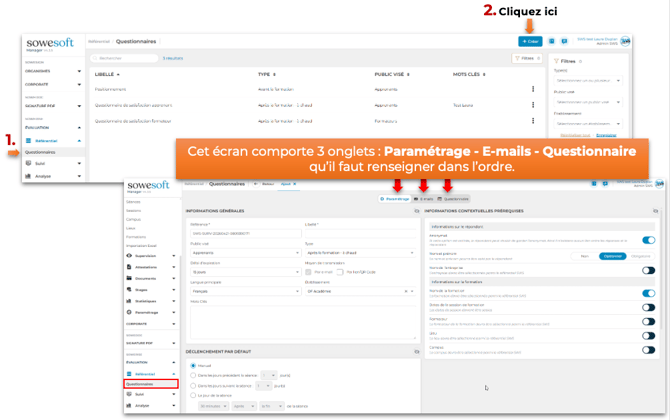
Onglet Paramétrage
Bloc - Informations générales
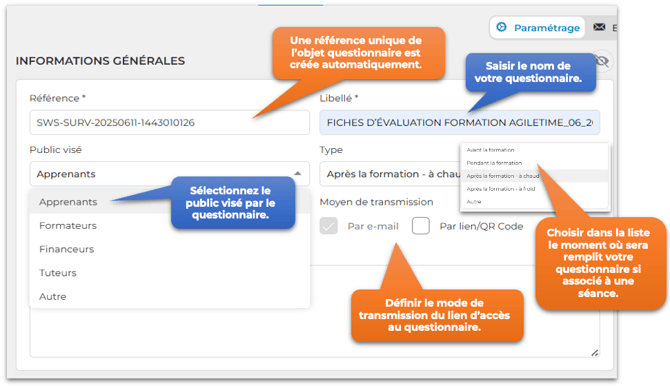
- Une référence unique de l'objet questionnaire est créée automatiquement.
- Saisir le nom du questionnaire.
- Sélectionner le public visé (apprenants, formateurs, tuteurs, financeurs…).
- Choisir le moment où le questionnaire sera rempli, s'il est associé à une séance.
- Définir le mode de transmission du lien d'accès au questionnaire.
Blocs - Déclenchement par défaut, personnalisation interface répondant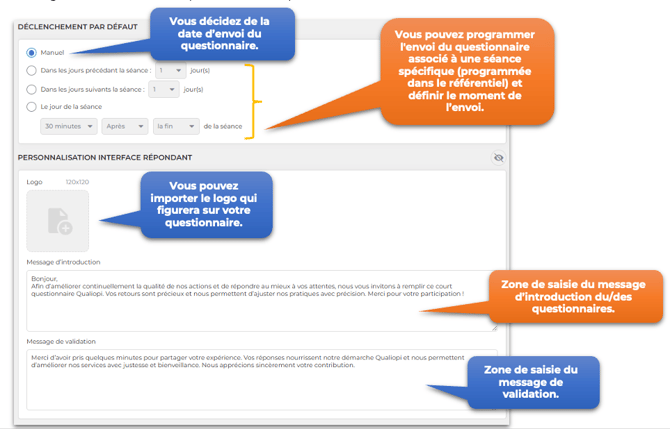
-
-
Décider de la date d'envoi du questionnaire.
- Programmer l’envoi en l’associant, si besoin, à une séance spécifique du référentiel, puis définir le moment de l’envoi. Il est également possible de ne pas lier le déclenchement à une séance précise en sélectionnant le mode manuel.
- Importer le logo qui figurera sur le questionnaire.
- Saisir le message d'introduction et le message de validation du questionnaire.
-
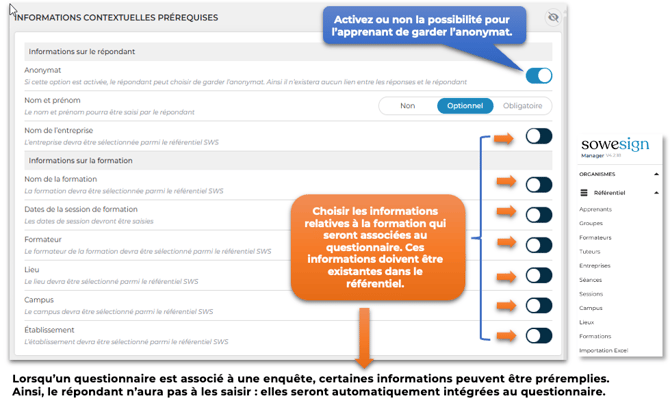
Bloc - Informations contextuelles prérequises
-
Activer ou non la possibilité pour l'apprenant de garder l'anonymat.
-
Choisir les informations relatives à la formation qui seront associées au questionnaire (informations déjà existantes dans le référentiel).
-
Lorsqu'un questionnaire est associé à une enquête, certaines informations peuvent être préremplies : le répondant n'a pas à les ressaisir, elles sont automatiquement intégrées.
Onglet E-mails
Personnalisation des e-mails envoyés aux répondants
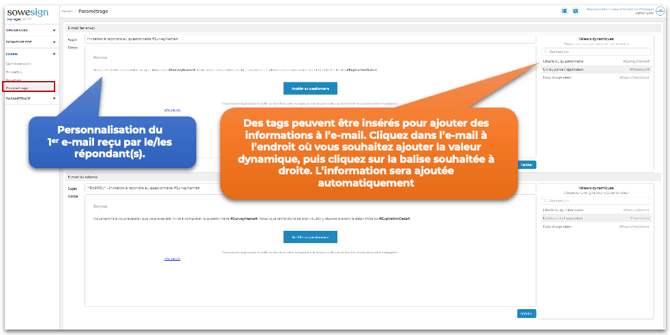
Pour personnaliser les e-mails par défaut envoyés aux répondants, accédez au menu Paramétrage > E-mails.
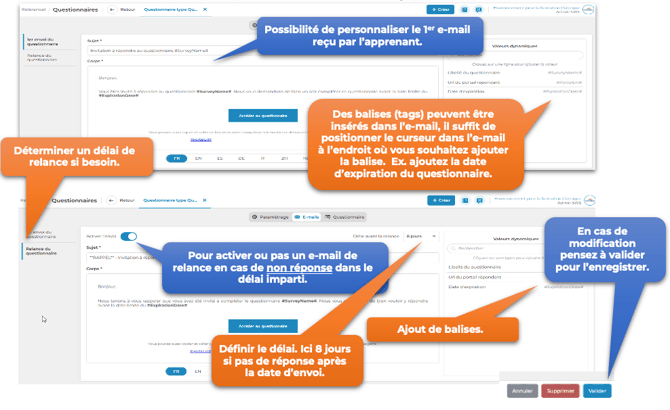
Pour modifier un e-mail associé à un questionnaire, ouvrez l’onglet E-mails.
-
Des balises (tags) peuvent être insérées dans l'e-mail : positionner le curseur à l'endroit souhaité puis cliquer sur la balise (ex. date d'expiration du questionnaire).
-
Activer ou non l'envoi d'un e-mail de relance en cas de non-réponse dans le délai imparti.
-
Définir le délai de relance (ex. 8 jours après la date d'envoi si pas de réponse).
Penser à valider toute modification pour l'enregistrer.
Pour modifier les e-mails envoyés par défaut le faire depuis le sous menu > Paramétrage > E-mails :
Onglet questionnaire
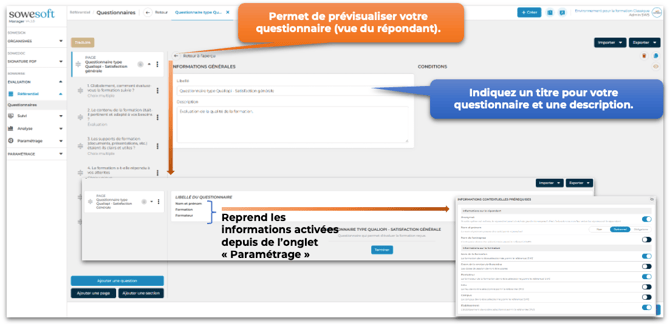
Cet écran permet de composer le questionnaire (questions, pages, sections) et de choisir le mode d'évaluation approprié.
-
Indiquer un titre et une description pour le questionnaire. Les informations sélectionnées lors du paramétrage seront visibles dans le questionnaire (nom du répondant, nom de la formation...)
Les boutons en bas à gauche permettent d'ajouter une question, une page, une section dans une page.
- En cliquant sur > Question vous pouvez saisir votre question la paramétrer.
Cet écran vous permet de créer un questionnaire (composé de plusieurs questions, de plusieurs pages, sections) et choisir le mode d’évaluation approprié dans la liste proposée.
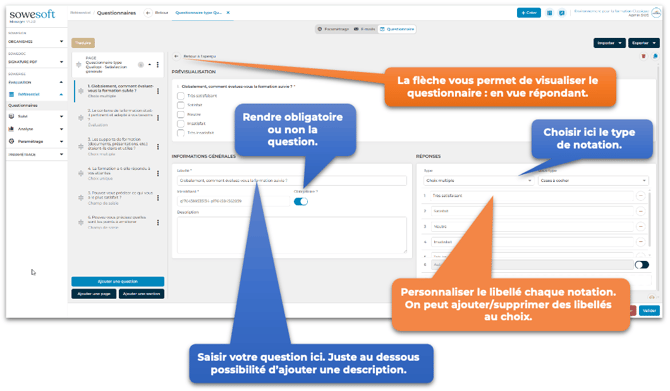
- Saisir la question et si, besoin, une description complémentaire.
- Rendre chaque question obligatoire ou non.
- Choisir le type de notation (échelle) et personnaliser les libellés associés (ajout/suppression possible).
-
Plusieurs types d'échelles de notation sont disponibles, y compris sous forme de liste déroulante ; les critères d'une échelle peuvent être ajoutés ou supprimés (curseur ou icône « – »).
Quelques exemples de différentes échelles de notations :
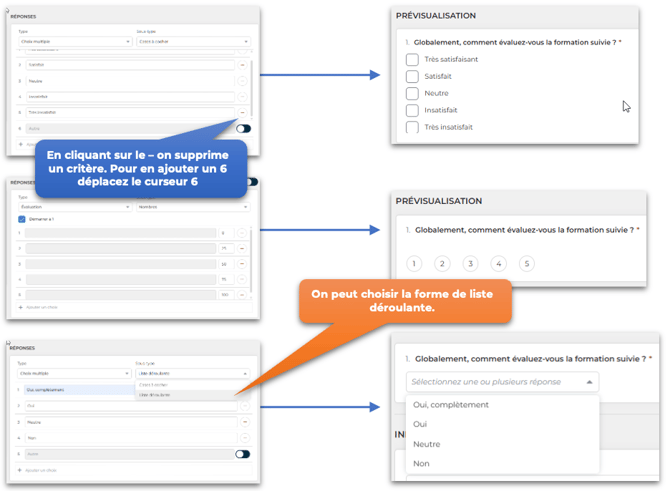
Une fois validé, le questionnaire est disponible dans le menu Questionnaire, où il est possible de :
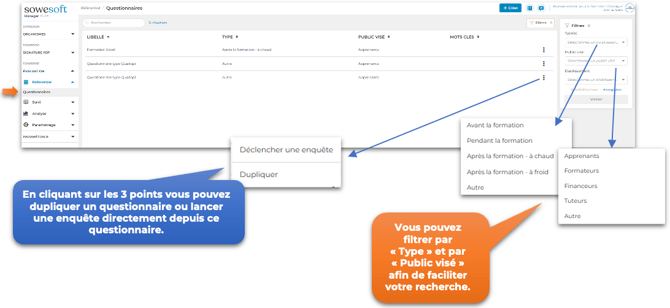
- Filtrer par type et par public visé pour faciliter la recherche.
- Dupliquer un questionnaire ou lancer une enquête directement depuis celui-ci (menu « 3 points »).
Une fois vos questionnaires réalisés il est nécessaire de créer une enquête et d’associer le questionnaire concerné.
IMPORTANT : un questionnaire ne peut plus être modifié une fois associé à une enquête !