Passer au contenu
  • Il n'y a aucune suggestion car le champ de recherche est vide.

Le menu "Modèles de documents"

Créez des circuits (flux) de signatures personnalisés et enregistrez-les pour un usage ultérieur.

Les modèles permettent d'enregistrer tous les paramètres d'un circuit (flux) de signatures afin de les utiliser pour différents signataires :

Une fois les modèles enregistrés vous les visualisez depuis le menu "Modèles de documents" :
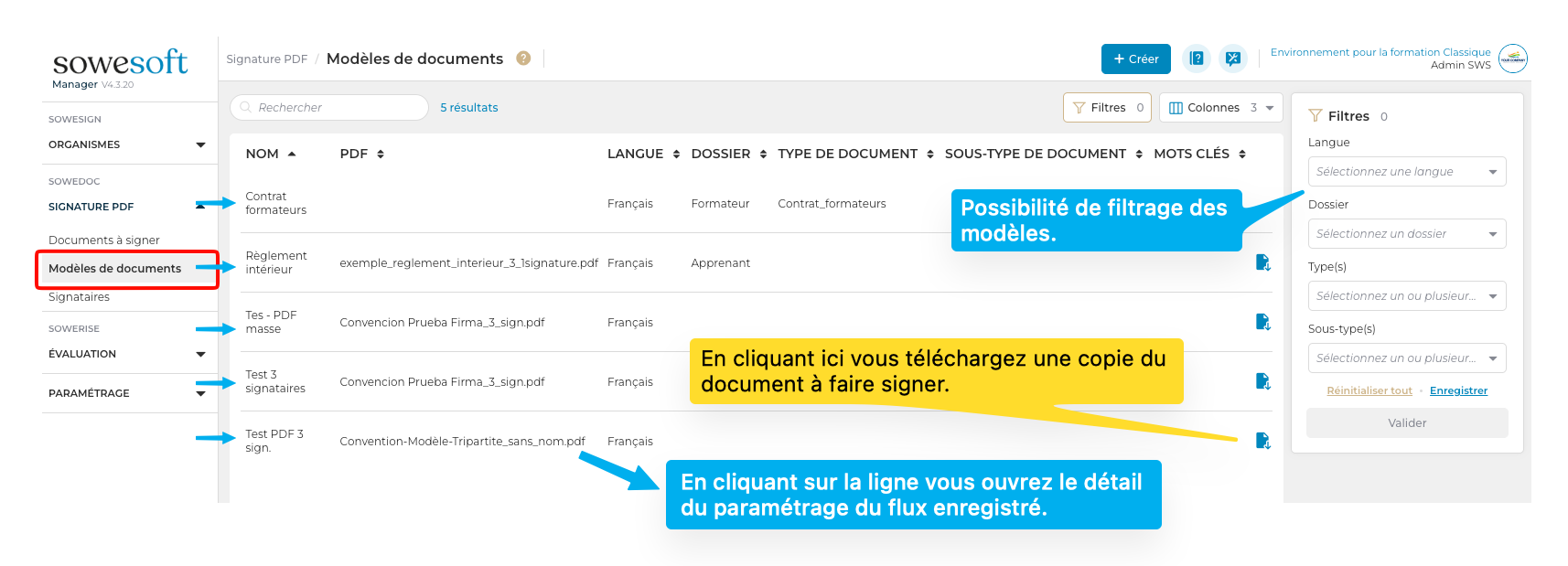
Menu Modèles de documents : liste des modèles avec filtres, téléchargement du document et accès au détail du fluxCapture d’écran 2026-07-21 à 16.43.32

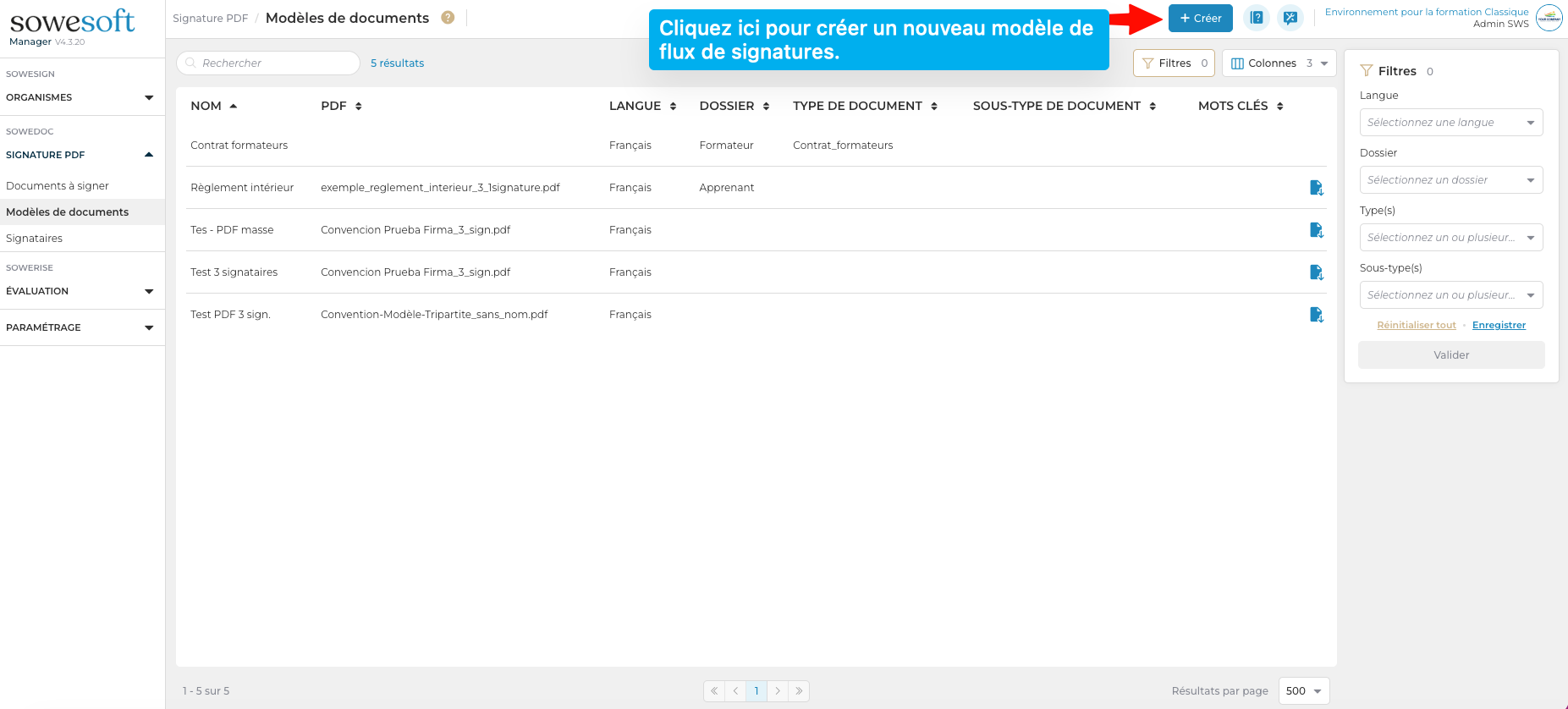
Pour créer un modèle :

Menu Modèles de documents : bouton Créer pour ajouter un nouveau modèle de flux de signaturesCapture d’écran 2026-07-22 à 15.55.51

Renseigner les champs (obligatoires *) puis cliquez sur valider en bas à droite :
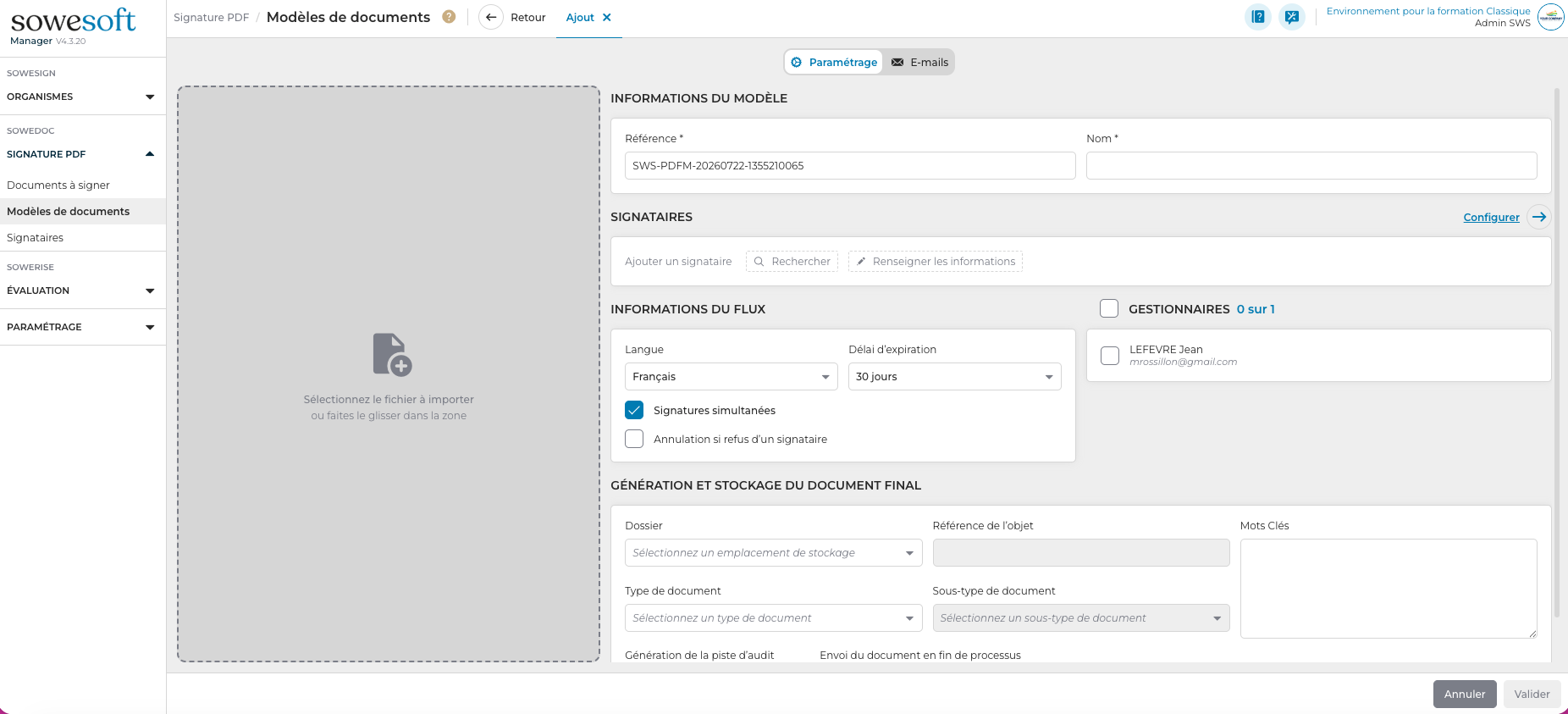
Formulaire de création d'un modèle : informations du modèle, signataires, informations du flux et génération du document finalCapture d’écran 2026-07-22 à 15.55.37

Tous les champs sont identiques que pour un circuit (flux) unique. Vu ICI

Utiliser un modèle et associer les signataires

À noter : la sélection d’au moins 2 signataires est requise pour déclencher un circuit (flux) de signatures.
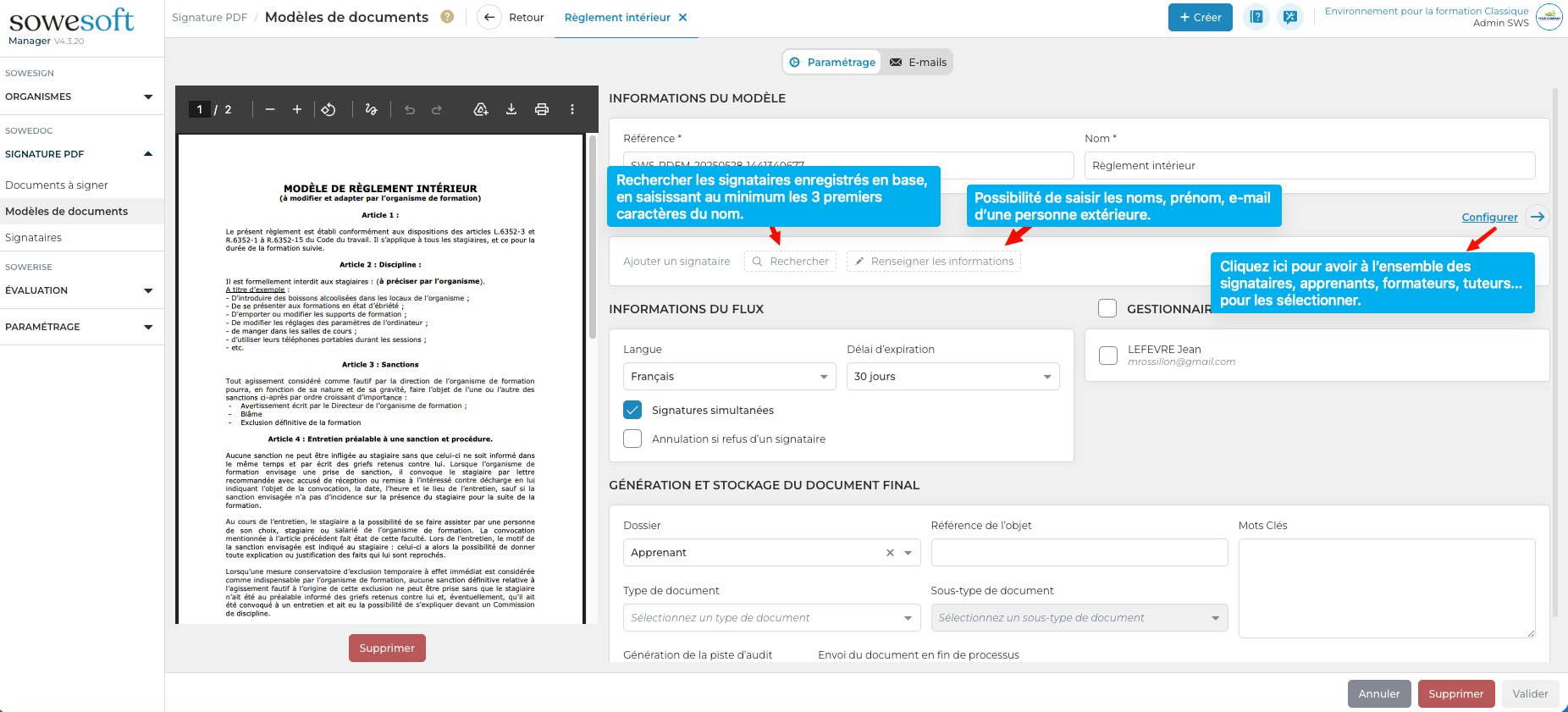
Utiliser un modèle : rechercher ou ajouter des signataires et ouvrir la liste complète des signatairesCapture d’écran 2026-07-22 à 16.20.00


Vous pouvez également commencer par sélectionner les signataires, puis les associer à un circuit (flux) de signature déjà enregistré.

Cliquez sur le menu "Signataires" pour sélectionner le statut et les signataires concernés :
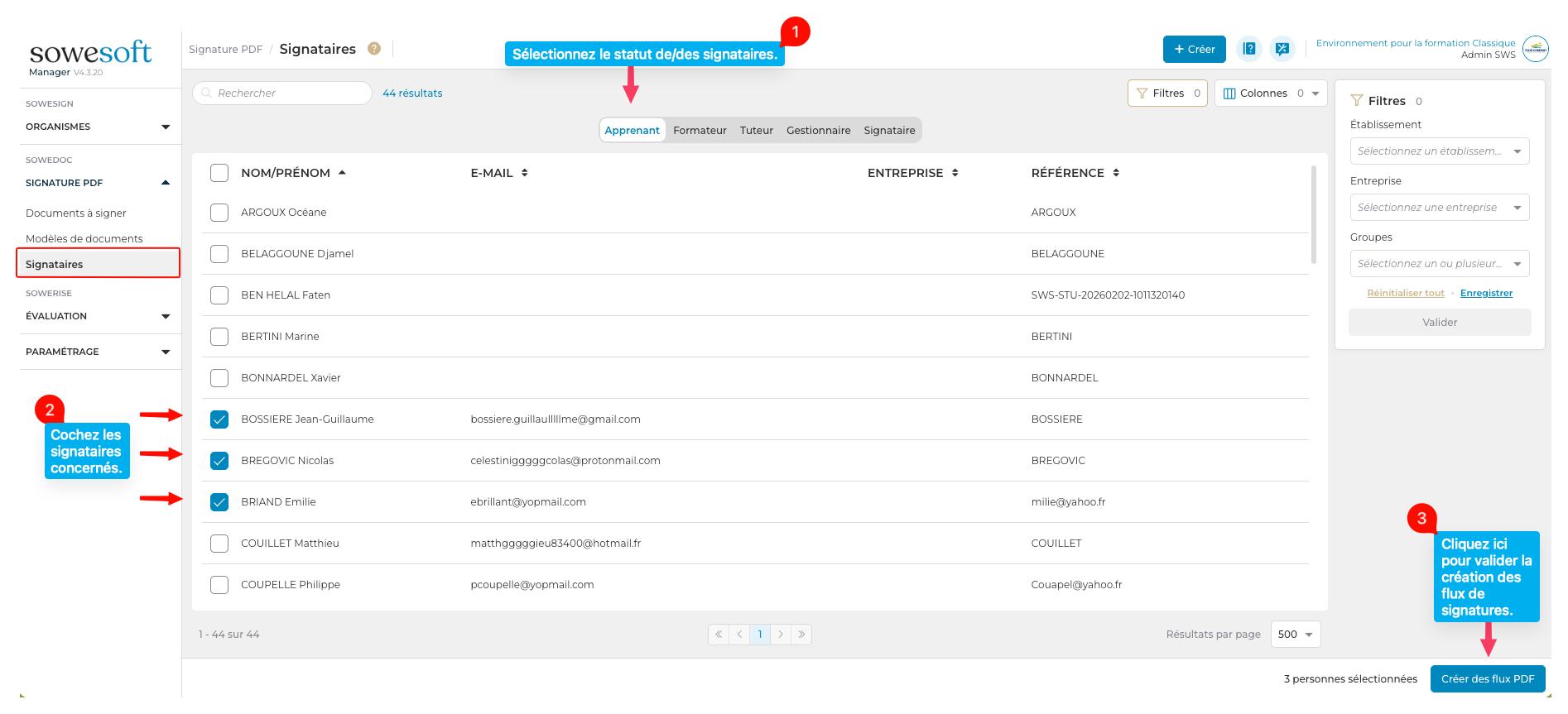
Menu Signataires : choisir le statut, cocher les signataires concernés puis valider pour créer le fluxCapture d’écran 2026-07-24 à 09.50.13


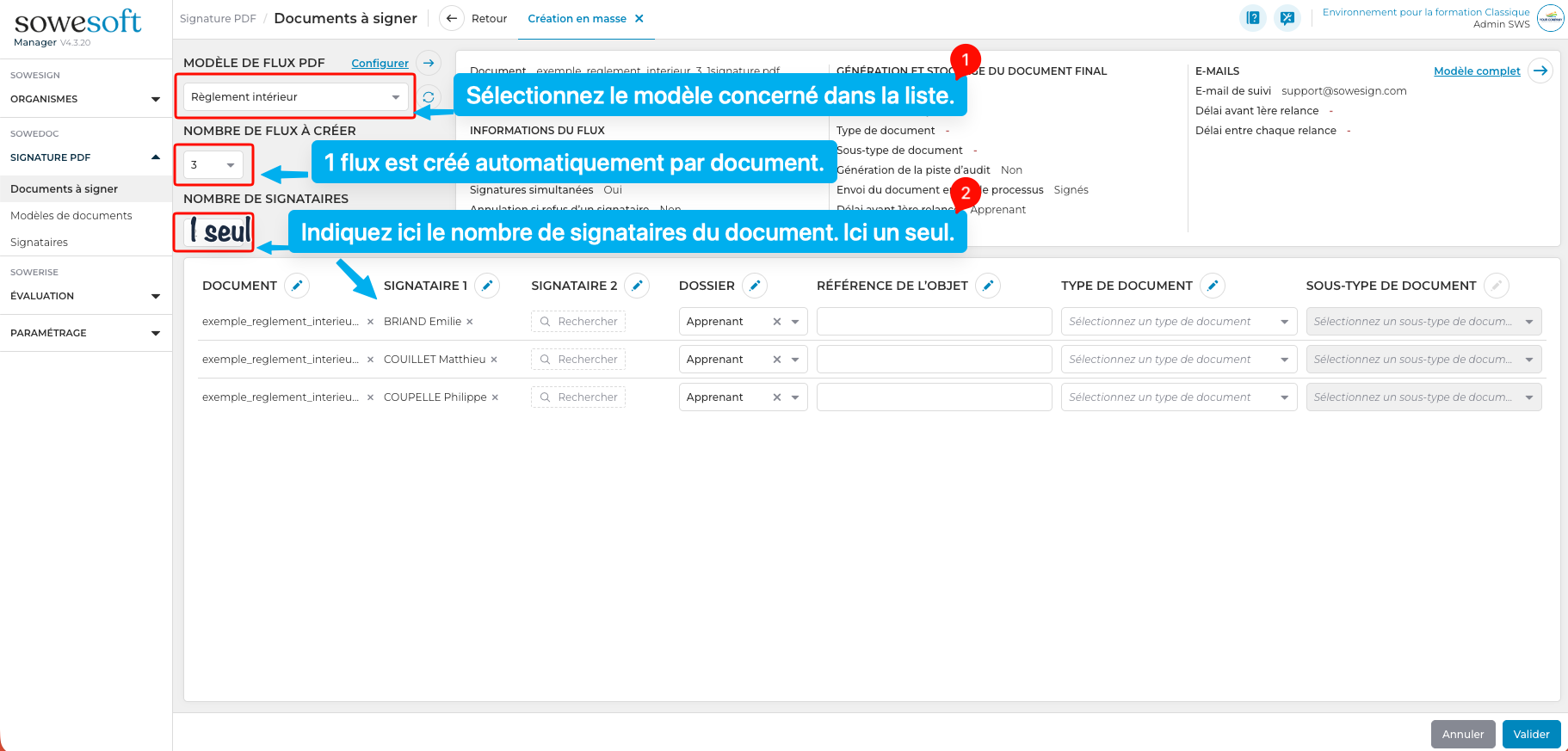
Documents à signer : sélectionner le modèle de flux, le nombre de flux à créer et le nombre de signataires par documentCapture d’écran 2026-07-24 à 16.15.38


Puis cliquez sur le bouton bleu en bas à droite "Valider". Les 3 flux sont alors créés.