
Une fois vos questionnaires créés, vous pouvez les associer depuis le menu « Enquêtes ».
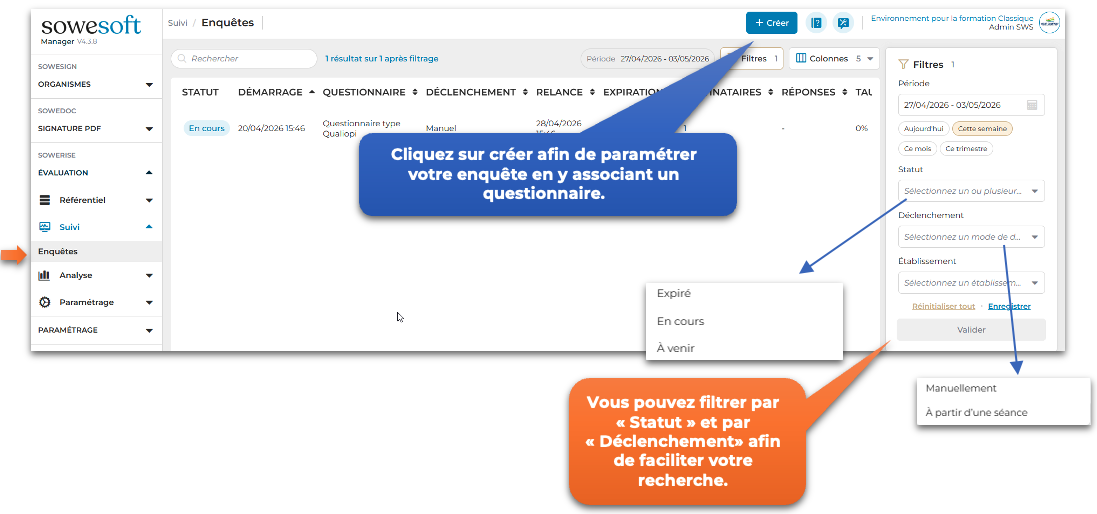
Depuis ce menu vous pourrez également suivre toutes vos enquêtes et visualiser le statut.
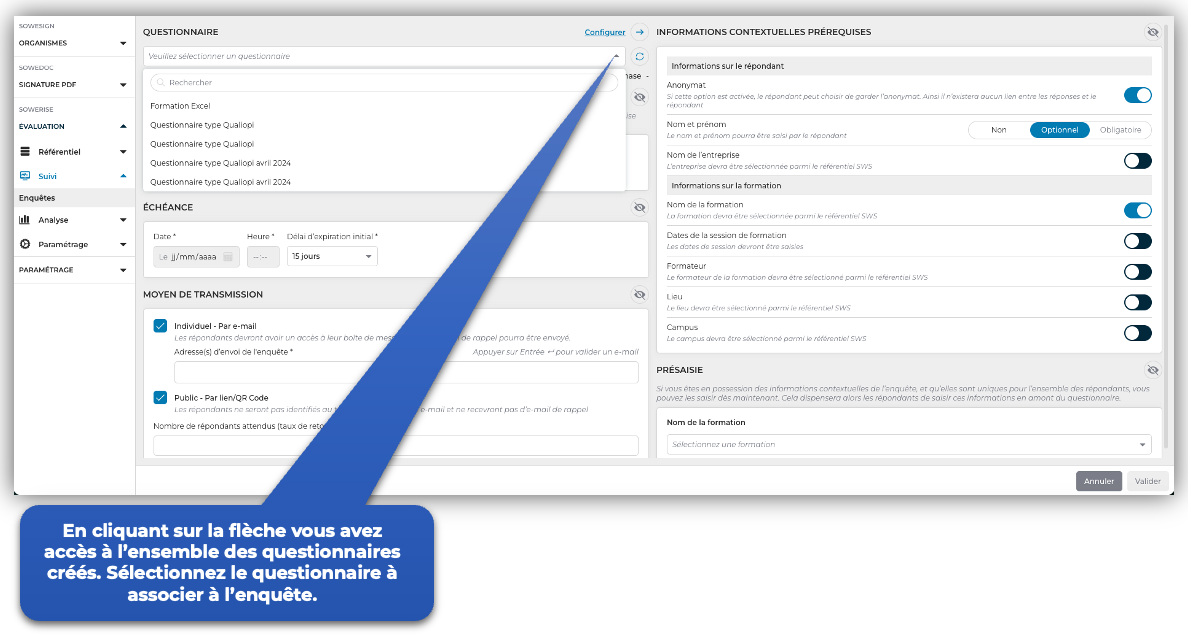
Complétez les différents blocs : questionnaire, date et heure de déclenchement, ainsi que les informations contextuelles...
Déclenchement, échéance et moyen de transmission en détails
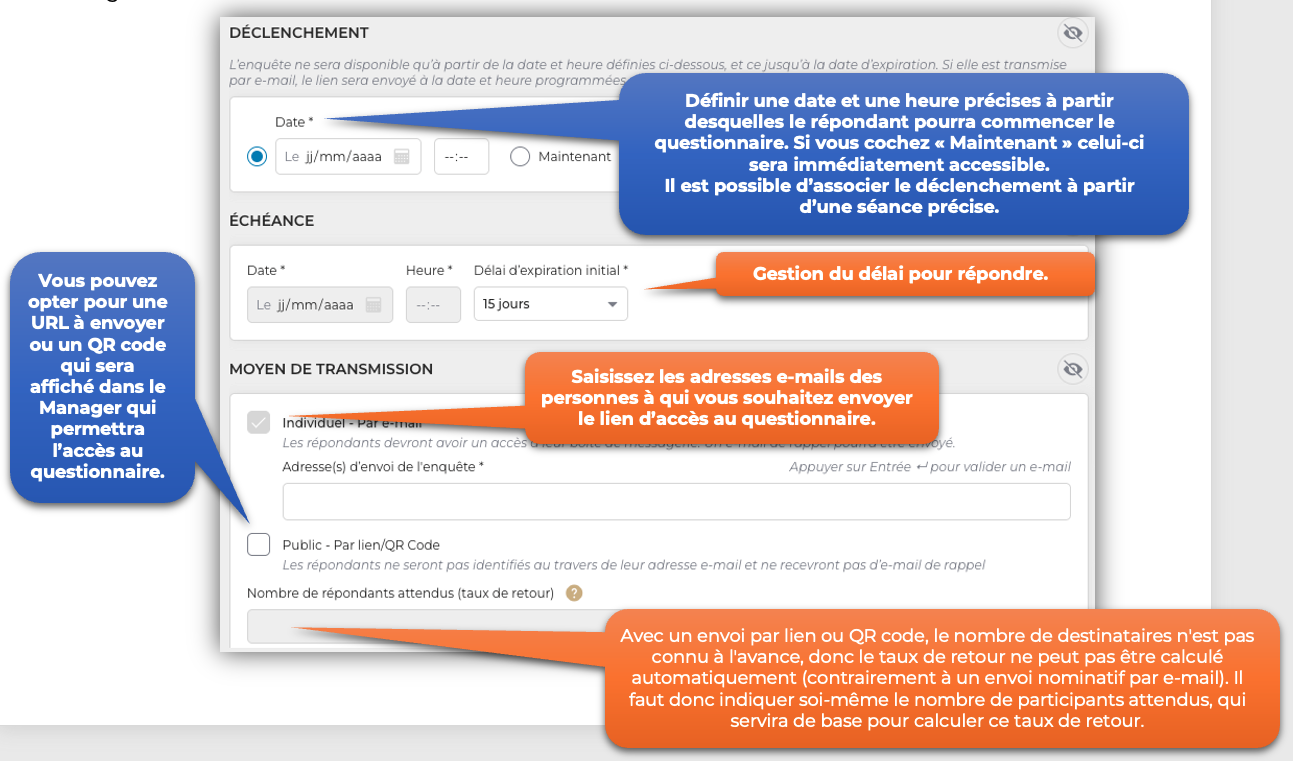
L’association de l’enquête à une séance, qui permet son déclenchement, est expliquée plus loin ICI.
Informations contextuelles prérequises
Selon les options activées, vous pouvez choisir d’afficher certaines informations dans le questionnaire.
- Activer l'anonymat si le répondant doit rester anonyme.
- Sélectionner les informations associées à l'enquête, exploitées ensuite dans les statistiques...
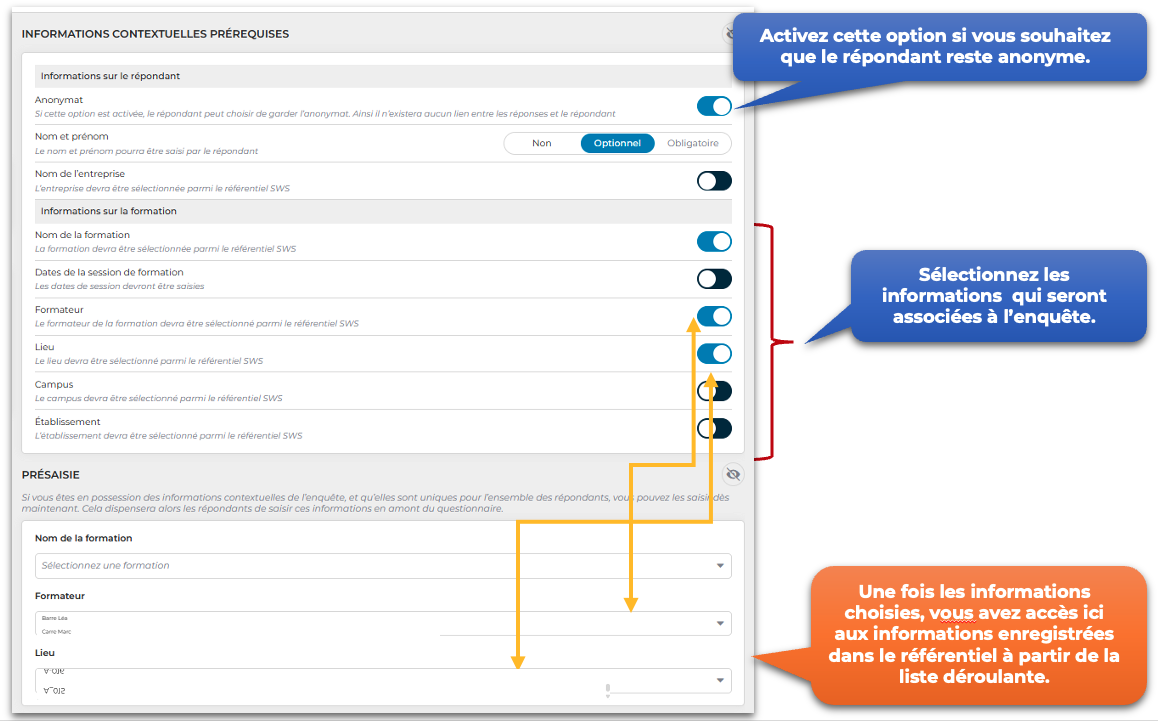
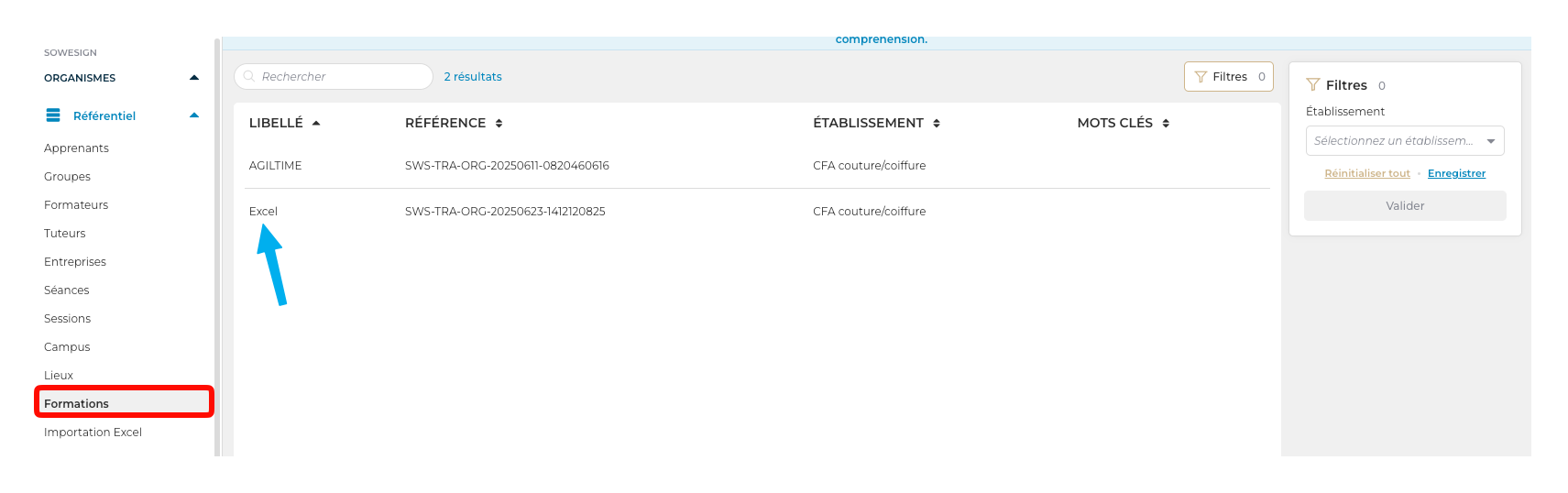
Pour obtenir des résultats précis par formation, il est recommandé de créer les formations correspondantes dans le menu Référentiel, puis de les associer aux enquêtes concernées.
Exemple : toutes les formations relatives à Excel (Excel débutant, Excel intermédiaire…) peuvent être associées à une formation générique « Excel », permettant ensuite de visualiser les statistiques consolidées par type de formation.
Conseil : bien organiser le nom des formations dès la création permet d'obtenir des statistiques précises et exploitables pour chaque formation.
Depuis le menu > Référentiel > Formation. Vous pourrez ensuite les associer à vos enquêtes afin de filtrer les résultats par formation et d’obtenir des statistiques précises pour chacune d’elles.
Une fois tous les blocs renseignés, valider pour créer l'enquête. Elle apparaît alors dans la liste des enquêtes ; en cliquant dessus, l'onglet « Réponses » permet de suivre les réponses reçues.
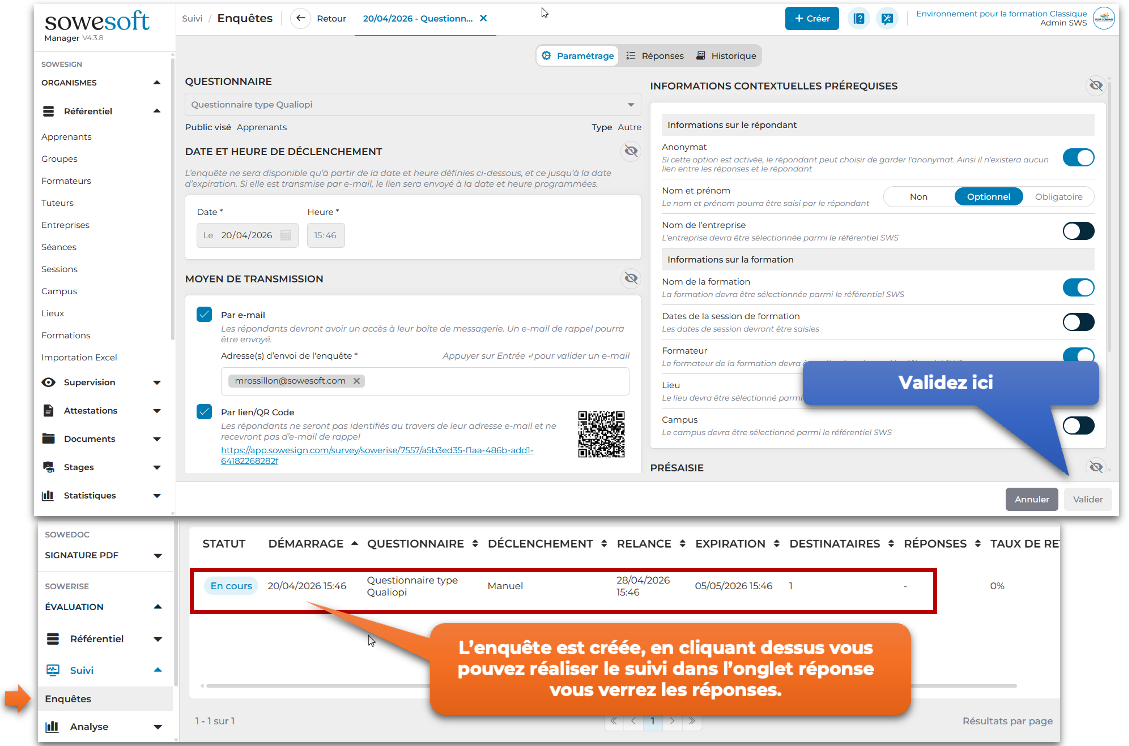
Depuis le menu > Enquêtes, vous pouvez suivre l’évolution des enquêtes en fonction du filtrage appliqué.