.png?width=300&height=59&name=Logo%20noir%20bleu%20(1).png)
Zoomer sur les images de la base de connaissances
Cliquez sur une image pour l’afficher en grand dans un nouvel onglet.
Vous pouvez également utiliser le zoom de votre navigateur pour agrandir les images directement dans la base de connaissances.
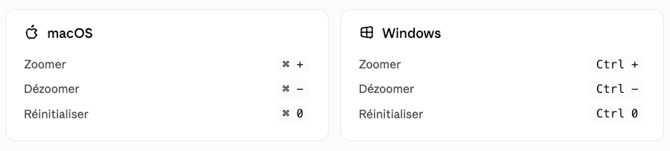
Astuce en bonus : on peut aussi maintenir Ctrl (ou ⌘ sur Mac) et faire défiler la molette de la souris pour zoomer/dézoomer progressivement, ou utiliser le geste de pincement sur un trackpad.
Utiliser la plateforme de ticketing
Une plateforme de ticketing est à votre disposition.
En tant que chef de projet, vous êtes l’interlocuteur privilégié de SoWeSign. Si des anomalies sont constatées, les gestionnaires doivent d’abord vous en informer. Vous assurez ainsi le support de premier niveau.
Si vous ne pouvez pas répondre à leur demande, ou si le support concerne un bug, vous devez alors nous transmettre un ticket en suivant les indications ci-dessous.
Rappel : l’accès à notre outil de ticketing est limité à 3 gestionnaires. En revanche, le nombre total de gestionnaires au sein de votre organisation n’est pas limité.
La plateforme est accessible au niveau du bouton d’aide dans le manager :

Vous disposez de deux options :
- “E-learning” qui permet de vous rediriger vers l’accueil de notre base de connaissances.
- “Support” qui vous redirige vers la page suivante :
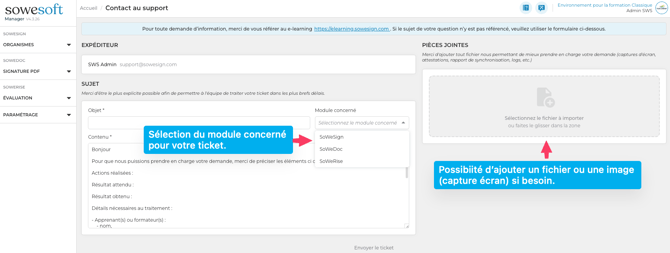
Vous disposez d’un formulaire à remplir si vous souhaitez contacter notre support. Voici les différents champs à remplir :
- Expéditeur : Reprend automatiquement le nom, prénom et e-mail du gestionnaire connecté.
- Objet : Titre de la requête
- Choisir le module concerné par votre demande.
- Cc : Vous pouvez ajouter dans ce champ plusieurs e-mail qui seront ajoutés en copie de la requête envoyée (séparés par une virgule).
Plus votre demande sera décrite avec précision, plus notre service support pourra vous apporter une réponse adaptée et efficace.
Message : Le descriptif de votre requête, en précisant le maximum d’informations, telles que :
Apprenant(s) ou formateur(s) concernés : nom, prénom, référence, e-mail.
Séance(s) : nom, date, heure de début, heure de fin.
Si votre demande concerne une attestation merci de préciser : le modèle, l’entité administrative, la date de début, la date de fin.
Application utilisée avec sa version (Générique, Trainer, Student, Webapp, Manager, Rattrapages…)
- Pièce(s)-jointe(s) : Un ou plusieurs documents que vous souhaitez partager afin d’apporter des informations complémentaires (une capture d’écran par exemple)
En cliquant sur le bouton “Soumettre le ticket”, cela enverra déposera un ticket avec les diverses informations renseignées sur la plateforme de notre équipe support qui s’occupera de vous répondre dans les plus brefs délais. Ces tickets permettent d’effectuer un suivi des incidents, merci d’éviter les e-mails et de passer au maximum par ces tickets.
En cas de demande ne concernant pas un bug, le temps nécessaire au traitement de votre demande sera décompté de vos heures d’assistance (AFU).