.png?width=300&height=59&name=Logo%20noir%20bleu%20(1).png)
La FOAD, ou Formation Ouverte et à Distance, est une modalité de formation suivie à distance grâce à des outils numériques. Elle permet aux apprenants d’accéder aux contenus quand ils le souhaitent et depuis l’endroit de leur choix, via différents supports comme des vidéos, des modules interactifs, des forums de discussion ou des classes virtuelles.
Deux cas de figure :
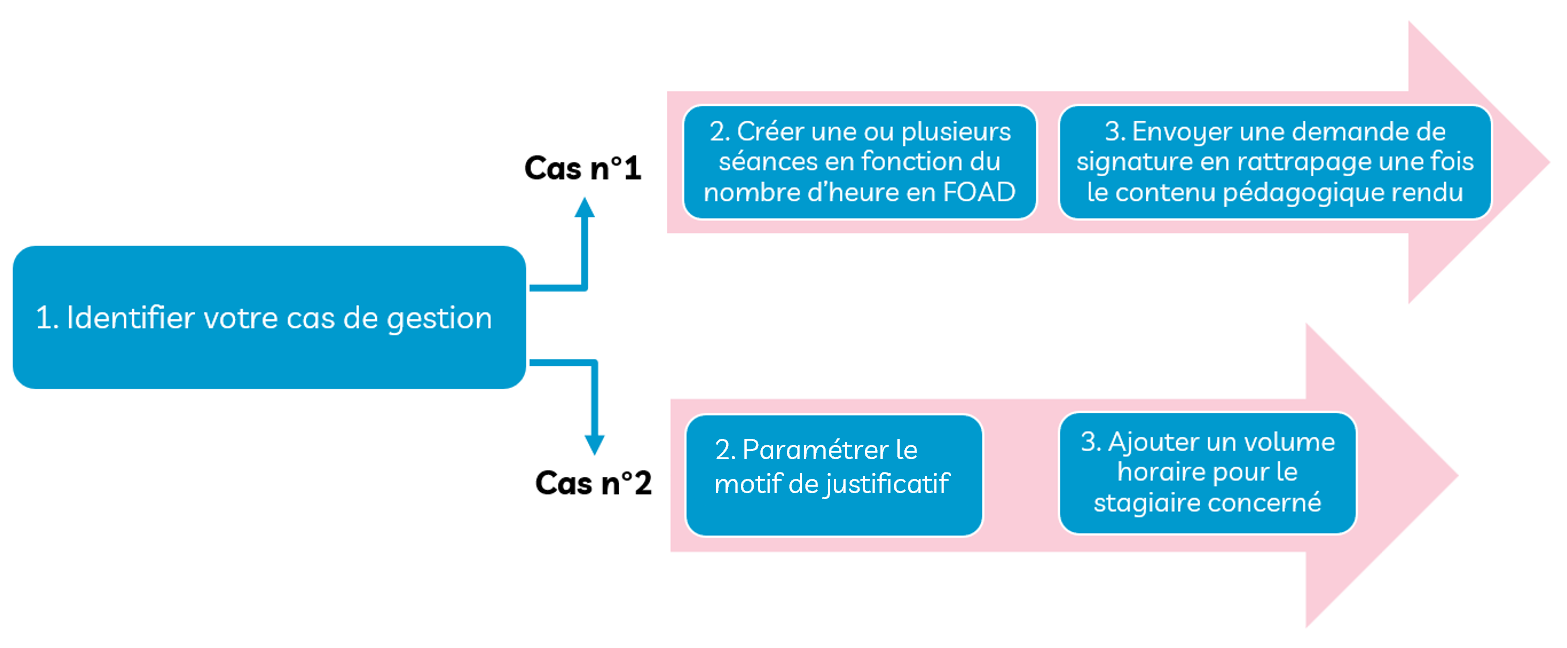

Pour recueillir les assiduités dans ce contexte, il est nécessaire de suivre les étapes détaillées ci-dessous :
Cas n°1 : Si vous disposez du pourcentage de la FOAD sur l’ensemble du parcours, vous pouvez retranscrire ces données en une ou plusieurs séances.Il sera nécessaire de créer une séance en associant les apprenants concernés et un formateur qui sera chargé de vérifier le travail effectué par l’apprenant en FOAD.
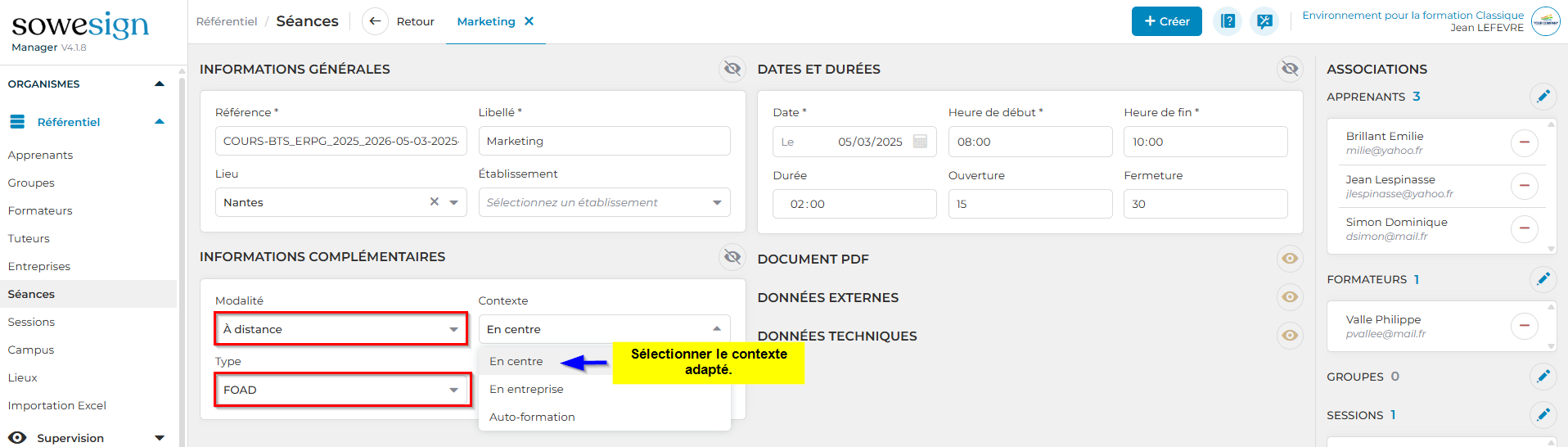
1. Créer une séance sur une journée de la semaine avec le libellé « FOAD + thème précis ». Sélectionner la “Modalité” = À distance, “Type” = FOAD, “Contexte” soit En centre/En entreprise/Auto-Formation selon le cas.
À noter si vous saisissez vos données en masse dans un fichier Google sheets ou dans le fichier Excel vous retrouverez également ces champs à renseigner.
2. Le stagiaire est libre de gérer son temps selon ses propres disponibilités. Une fois qu’il a terminé le contenu pédagogique et qu’il le rend au formateur ou au gestionnaire, ce dernier envoie une demande de signature de rattrapage au stagiaire.
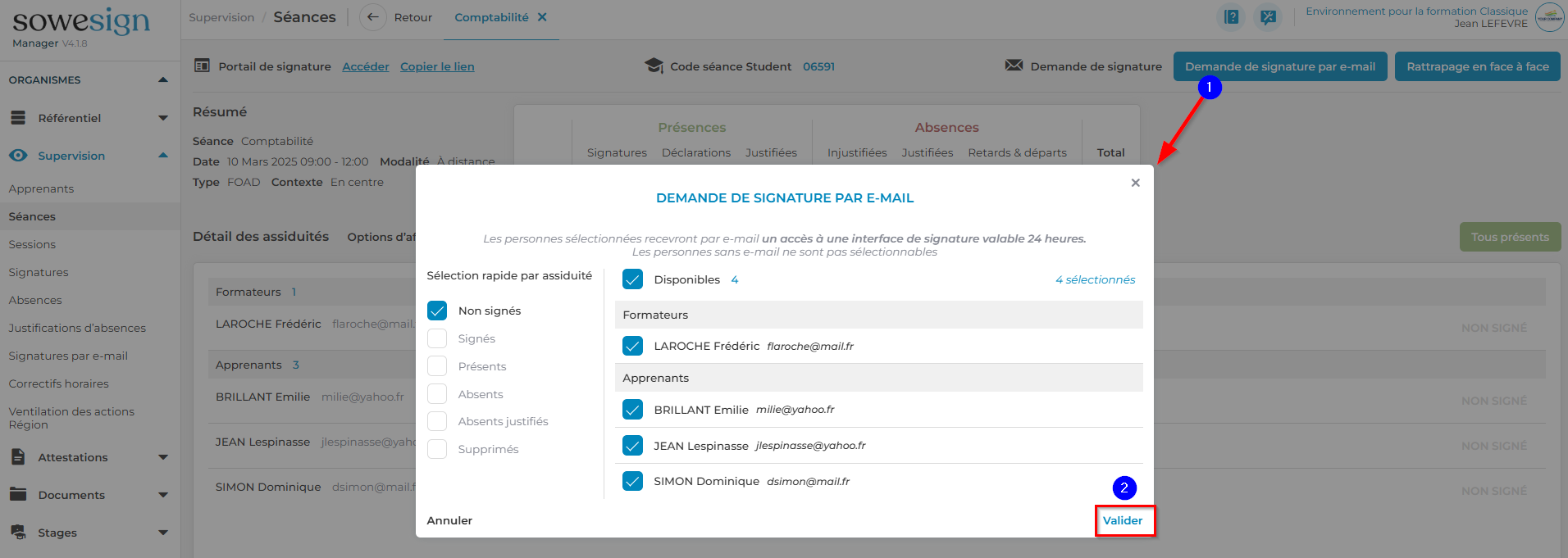
Se rendre dans le menu > Supervision > Séances. Sélectionner la séance programmée. Puis cliquez sur le bouton > Demande de signature par e-mail. Chaque apprenant recevra un e-mail avec un lien lui donnant accès au Pad de signature.