.png?width=300&height=59&name=Logo%20noir%20bleu%20(1).png)
Attestations par plage de dates
Ce que fait réellement le système quand une plage de dates est saisie dans
le menu Attestations — et pourquoi le résultat contient parfois des séances
non désirées.
Le comportement observé
Lorsqu'on génère des attestations depuis le menu > Attestations en indiquant une
plage de dates, le système ne filtre pas les séances de cette plage : il génère les
attestations pour toutes les séances de la session concernée, y compris celles
qui tombent en dehors de la plage saisie.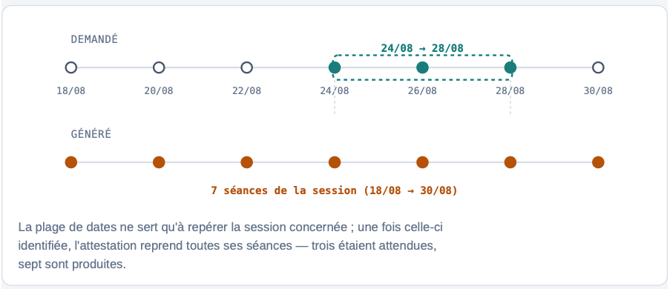
Pourquoi : un mécanisme en deux temps
Le système procède en deux étapes indépendantes, et seule la première utilise la
plage saisie :
1 - Il recherche la session dont les dates de début et de fin englobent la plage
demandée.
2 - Il génère les attestations d'assiduité pour toutes les séances de cette session,
sans revérifier si chacune tombe bien dans la plage saisie.
En résumé : la plage de dates identifie quelle session est concernée, elle ne filtre
pas les séances à l'intérieur de celle-ci.
La solution : une session dédiée
Pour obtenir des attestations portant uniquement sur les séances du 24/08 au 28/08/2026 , créer une session distincte qui ne contient que ces séances-là. En générant ensuite les attestations sur cette même plage, seules les attestations correspondant à ces séances précises seront produites — puisque la session elle-même ne contient plus qu'elles.
Un point de timing essentiel
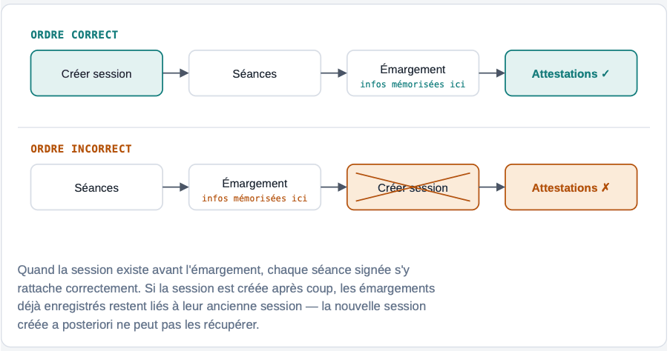
Cette session dédiée doit être créée AVANT la collecte des émargements
(signatures) des séances concernées. Les attestations se basent sur la date de
signature : c'est au moment de l'émargement que les informations relatives à la
session sont mémorisées pour cette séance. Créer la session après coup ne
permet pas d'y rattacher rétroactivement des émargements déjà enregistrés.
À RETENIR
Anticiper la création de la session dédiée avant que les séances du 24/08 au 28/08/2026 ne soient
émargées. C'est la seule façon d'obtenir des attestations justes avec les assiduités sur ces dates précises.
Il est possible de générer deux types d’attestations de session :
-
INTRA : session qui regroupe des apprenants appartenant à une même entreprise.
-
INTER : session qui regroupe des apprenants issus de plusieurs entreprises.
Pour les attestations de session, les dates de début et de fin de période correspondent à celles de la session elle‑même. Dans ce cas particulier, il est donc possible de générer une attestation d’une durée supérieure à 6 mois.
Les attestations de session s’appuient sur les attestations apprenants et séances existantes. Lors de la génération, la période utilisée est celle de la session (date de début et date de fin), ce qui signifie qu’elle peut dépasser la plage de dates éventuellement sélectionnée par le gestionnaire.
Selon le mode choisi (INTRA ou INTER), le format de sortie de l’attestation de session est différent :
-
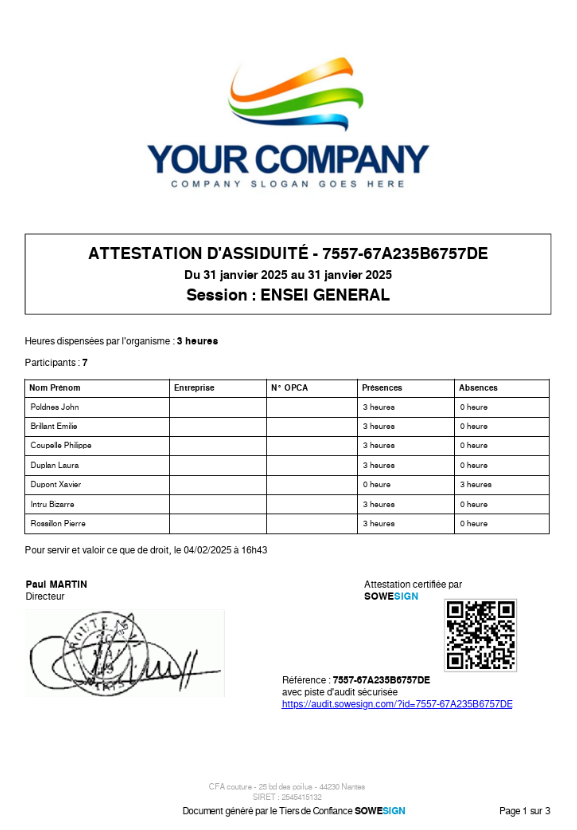
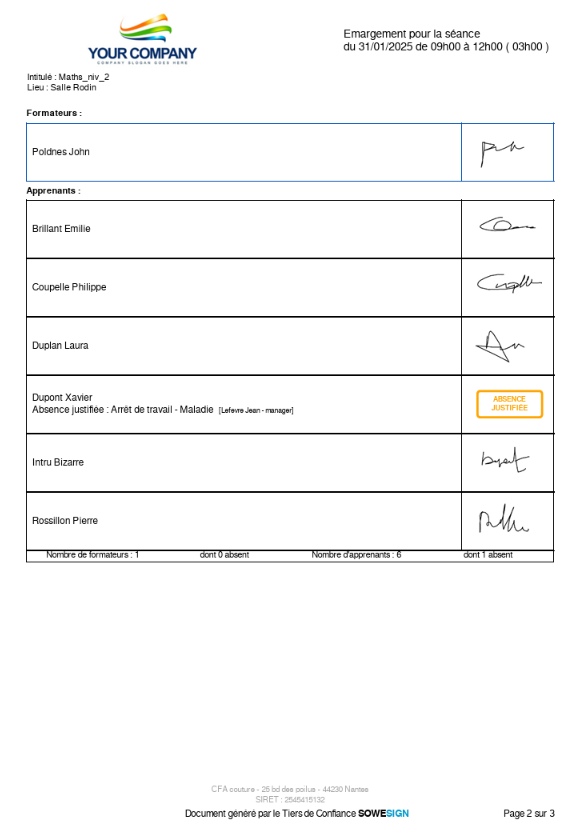
Pour une session au format INTRA, l’attestation comprend d’abord une page récapitulative listant tous les participants de la session, avec leur éventuelle référence OPCO. Elle est suivie d’un document PDF unique qui regroupe l’ensemble des relevés de présence des séances liées à la session. Chaque relevé de présence affiche la liste des participants (formateurs et apprenants), avec leur signature ou une mention d’absence le cas échéant. Tous ces éléments sont fusionnés dans un seul fichier PDF, ensuite stocké dans les dossiers des sessions, via le menu : Documents > Session.
-
Pour une session au format INTER, les attestations sont fournies sous la forme d’une archive ZIP contenant un fichier PDF distinct pour chaque participant inscrit. Chaque attestation individuelle inclut une page récapitulative des heures de présence et d’absence de l’apprenant, suivie des feuilles de présence présentant une ligne par séance, avec la signature. Une fois générés, ces documents sont accessibles individuellement dans les dossiers des apprenants, via le menu : Documents > Apprenants.
Attestation INTRA
Pour les attestations standards, le document final comprend :
- une seule page de garde pour la session
- une page de garde pour chaque séance
- une ou plusieurs pages contenant les signatures des formateurs et des apprenants pour chaque séance
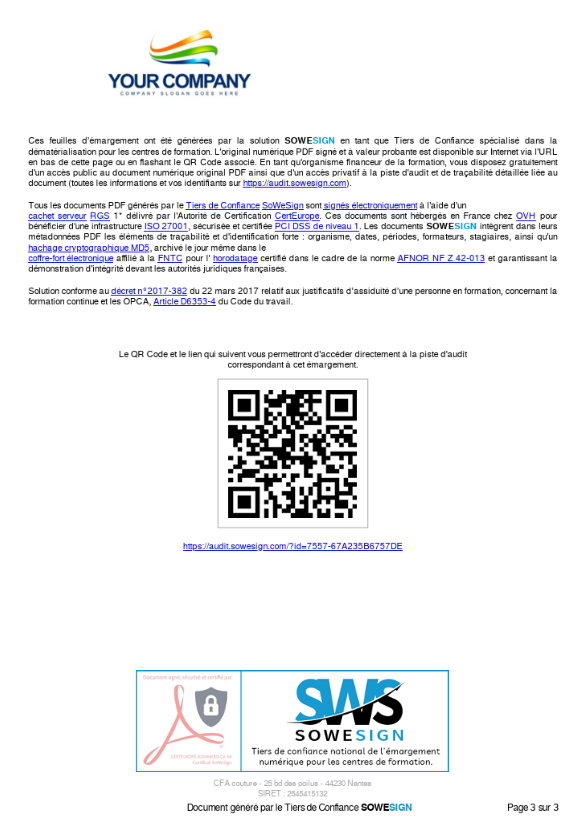
- une seule page de certification (si l’option “document certifié” a été sélectionnée)
Actuellement, les justificatifs ne sont pas ajoutés à l’attestation session INTRA
Voici un exemple d’attestation INTRA :
Attestation INTER
Pour les attestations standards, le document final comprend :
- une page de garde pour la session et l’apprenant
- une ou plusieurs pages contenant les signatures de l’apprenant
- une page de certification (si l’option “document certifié” a été sélectionnée)
- une ou plusieurs pages récapitulatives pour les justificatifs
- Si l’utilisateur a demandé un “document avec justificatifs”
- une ou plusieurs pages pour les justificatifs
- Si l’utilisateur a demandé un “document avec justificatifs”
Voici ce que vous recevez en générant les attestations INTER :