.png?width=300&height=59&name=Logo%20noir%20bleu%20(1).png)
Un portail formateur Sowesign est désormais disponible en ligne.
Il permet aux formateurs d’accéder à l’émargement de leurs séances et de signer à l’aide d’un code personnel, exactement comme sur l’application Trainer sans avoir besoin de télécharger l’application.
Le portail est accessible directement depuis un navigateur web (ordinateur, tablette ou smartphone).
PRÉSENTATION VIDÉO :
Si un formateur ne connaît pas son code identifiant, il peut cliquer sur « Obtenir mes identifiants ».
Il lui sera alors demandé de renseigner :
- un code établissement
- une adresse e-mail
Ses identifiants lui seront ensuite envoyés par e-mail.
⚠️ Il est donc important de communiquer rapidement aux formateurs le code établissement, qui correspond aux 4 premiers chiffres de vos codes identifiants.
UTILISER LE PORTAIL EN QUELQUES ÉTAPES SIMPLES :
-
Se connecter sur le portail avec vos identifiants formateur existants ou reçus par e-mail via le bouton de demande d’identifiants. Veuillez vous rendre sur la page : https://app.sowesign.com
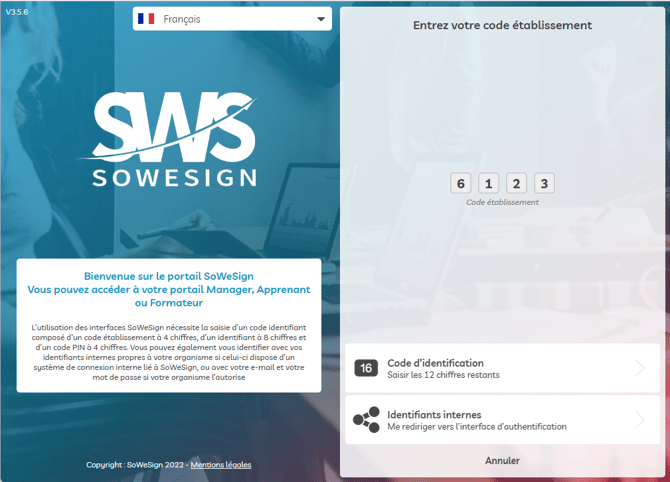 Saisir votre code établissement à 4 chiffres.
Saisir vos codes identifiants et votre code PIN sur le pavé numérique.
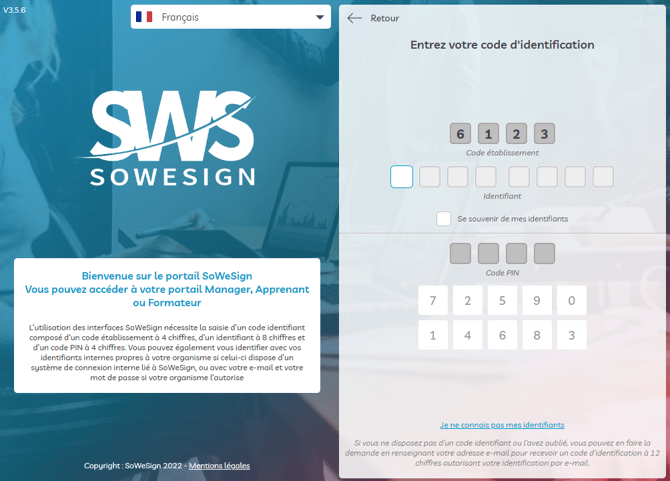
Si vous n’avez pas encore vos identifiants, demandez le code établissement au responsable administratif. Il s’agit des 4 premiers chiffres des identifiants des gestionnaires, apprenants & formateurs.
Cliquez sur “Je ne connais pas mes identifiants” : Indiquez l’adresse e-mail utilisée pour communiquer avec votre centre de formation pour recevoir vos identifiants par e-mail, sélectionnez “formateur”.
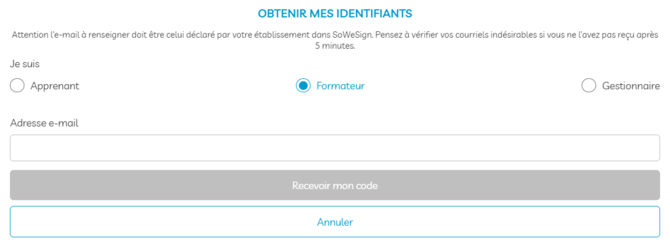
Vos identifiants vous seront envoyés par e-mail, pensez à vérifier vos spams.
Identifiez vous alors sur le lien https://app.sowesign.com.
Page d’accueil : cours du jour
MA JOURNÉE : Planning des séances du jour.
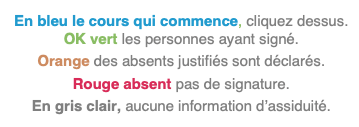
En bleu le cours qui commence, cliquez dessus pour commencer la collecte des assiduités.
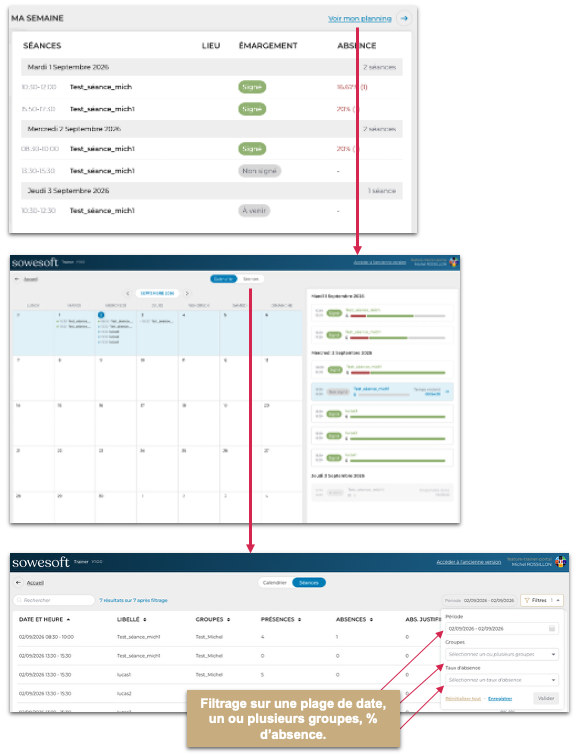
SEMAINE : Visualisez votre planning de la semaine.
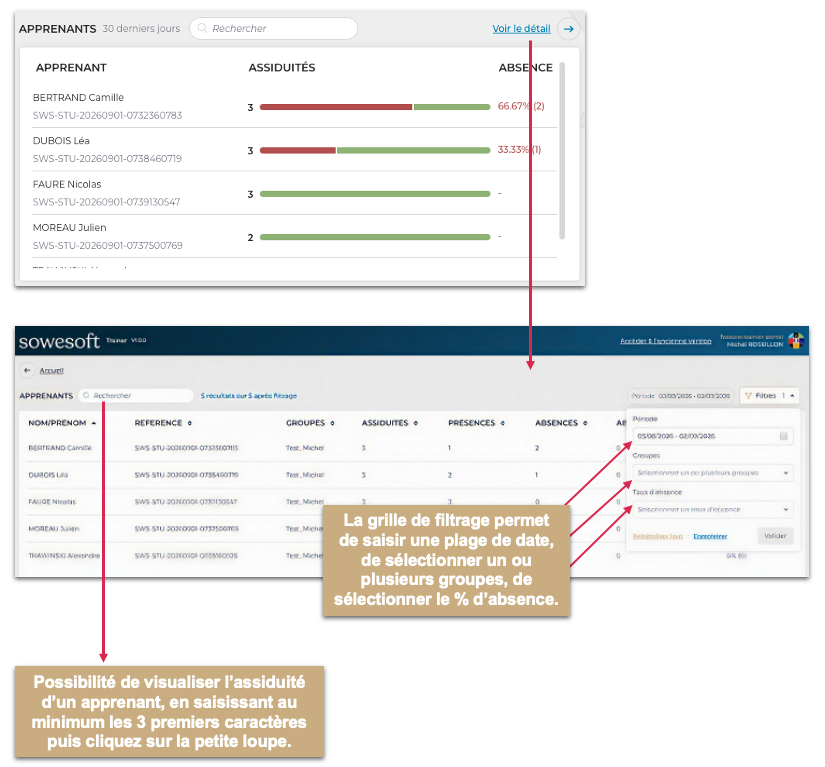
APPRENANTS : Visualisez les assiduités des apprenants.
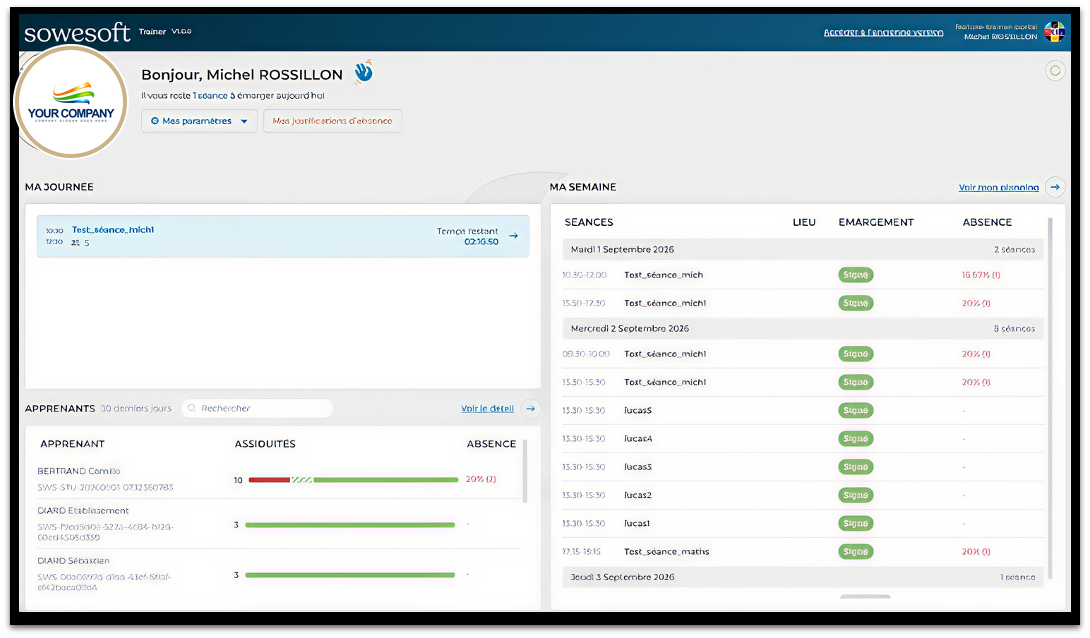
APPRENANTS : En cliquant sur > Voir le détail : on obtient l’assiduité des apprenants.
SEMAINE : En cliquant sur le bouton > Voir mon planning, vous accédez au calendrier des séances du formateur. Cette vue affiche l'ensemble de ses séances programmées, sous forme de calendrier, et vous pouvez naviguer entre les différents mois — aussi bien pour consulter les séances passées que celles à venir.
Mode de collecte par défaut (noter les présents/absents)
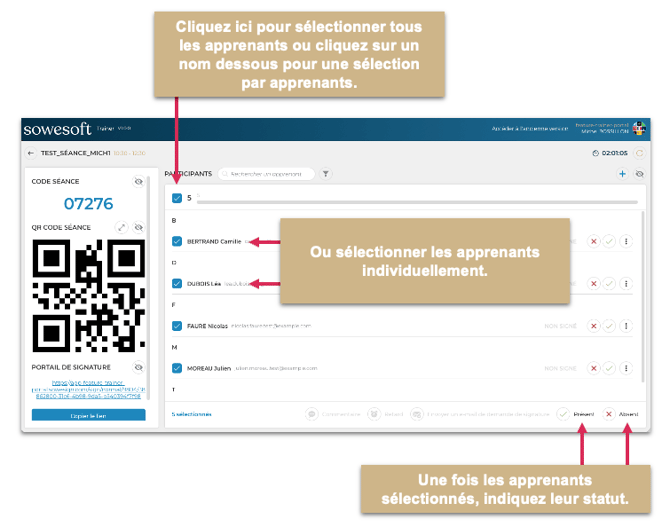
Le formateur se connecte à l'application Trainer, clique sur le cours en cours (affiché en bleu), puis signe. Il fait ensuite l'appel : il marque chaque apprenant comme absent (croix rouge) ou présent (coche verte) — ou, si tous sont là, il peut tous les déclarer présents en sélectionnant tous les apprenants puis en cliquant sur > Action > puis cliquez sur les 3 petits points à droite puis > Présents (détail plus loin dans l'article).
Les apprenants ne peuvent signer qu'une fois déclarés présents par le formateur.
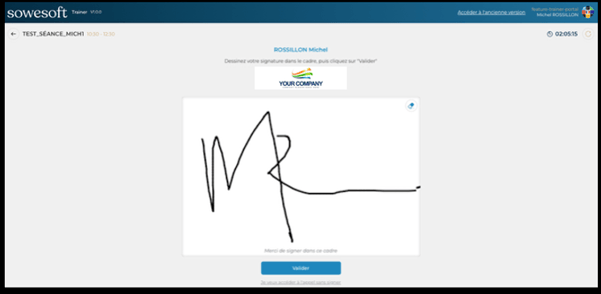
La signature du formateur
Indiquez votre présence en signant dans le cadre prévu à cet effet.
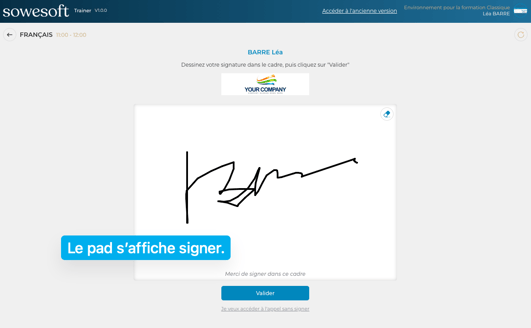
Si des signatures n’ont pas été effectuées lors de séances précédentes, vous devrez les signer avant d’accéder à la séance actuelle (rattrapages demandés, signatures à distance, présences sans signature).
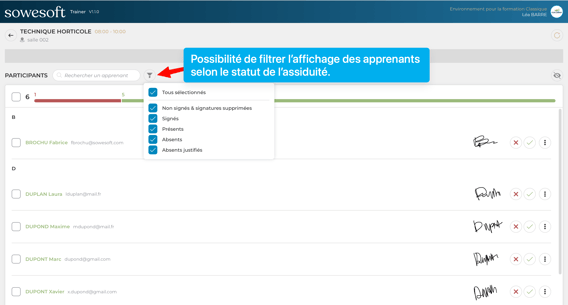
Filtrer la liste des apprenants selon le statut de l'assiduité :
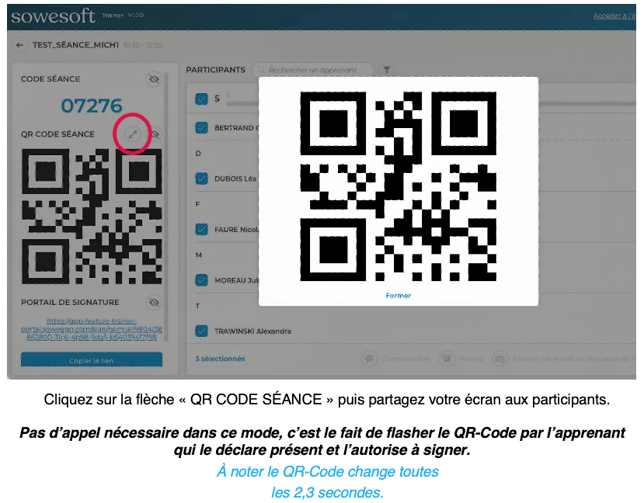
La signature par QR Code
Ce mode de signature est particulièrement adapté aux formations à distance. Le formateur partage son écran et affiche le QR Code, qui se renouvelle automatiquement toutes les 2 à 3 secondes.
De leur côté, les apprenants ouvrent l’application Student, sélectionnent la séance en cours, puis scannent le QR Code. Ils peuvent alors signer directement sur le pad de signature qui s’affiche.
Dans ce mode, le formateur n’a pas d’action supplémentaire à effectuer : il lui suffit simplement de sélectionner ce mode de signature.
La signature par code
En cliquant sur le petit œil situé à côté de > CODE SÉANCE, vous affichez le code à 5 chiffres à transmettre aux apprenants. Depuis l’application Student, ils sélectionnent ensuite le mode > Code puis saisissent ce code pour accéder directement au pad de signature.
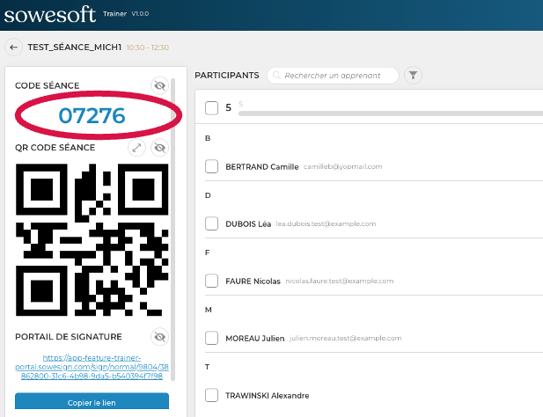
Communiquez le code affiché.
Indiquez aux participants de cliquer sur l’onglet Code dans l’application Student.
Vous pouvez copier ce code dans le chat lors des formations à distance.
Une fois le code saisit par le participant, il sera déclaré présent et autorisé à signer.
Si vous le déclarez présent (buste vert) il n’aura pas besoin de saisir le code.
La portail de signature
Ce mode de signature permet aux apprenants de signer sans passer par l’application Student, ce qui le rend particulièrement adapté aux formations courtes. En cliquant sur l’icône > QR code ou en partageant le lien URL, vous leur donnez un accès direct au portail, sans identification préalable. La liste des participants s’affiche alors : il leur suffit de cliquer sur leur nom pour accéder au pad de signature.
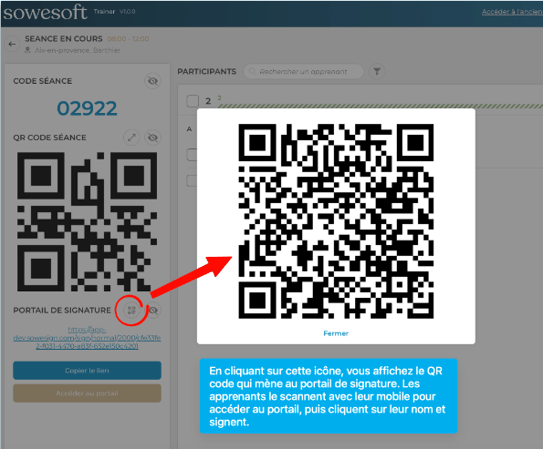
Partagez le QR-Code ou l’URL qui mène au portail
On retrouve la liste des apprenants, chacun doit alors cliquer sur son nom puis signer sur le Pad prévu à cet effet.
Pratique : utilisez un vidéo-projecteur ou un écran partagé, ou diffusez ce code dans le chat (par exemple lors des formations à distance), ou envoyez-le par e-mail.
Les options complémentaires
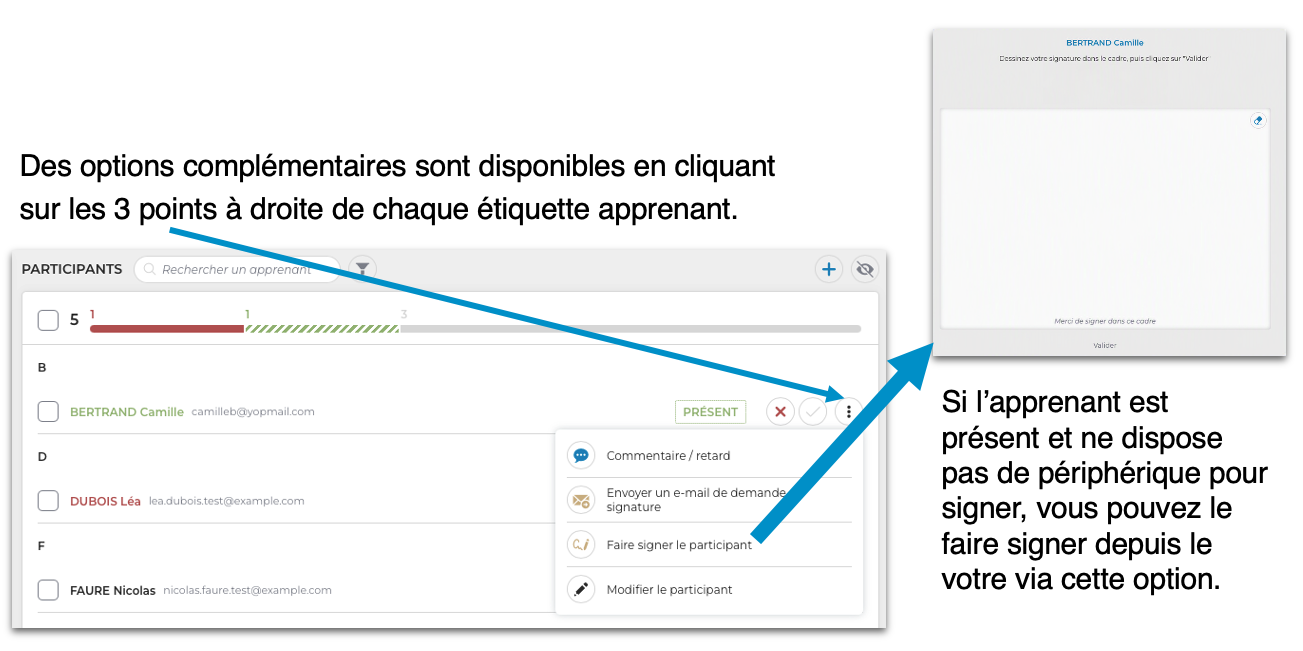
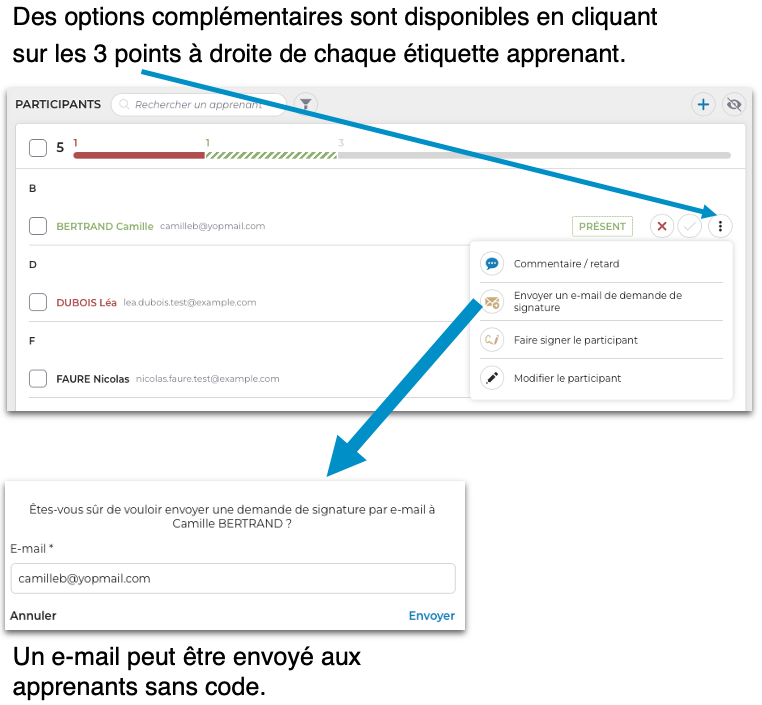
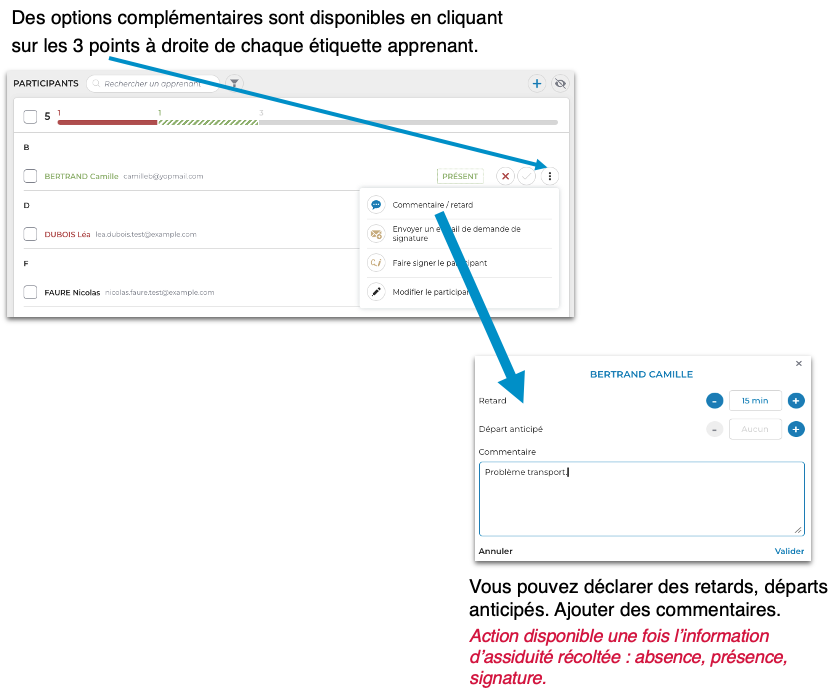
Le rattrapage
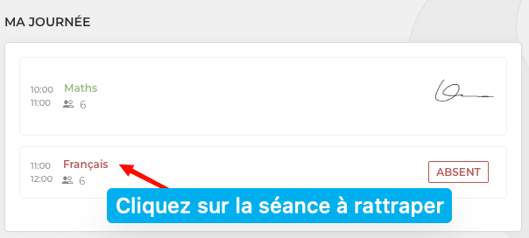
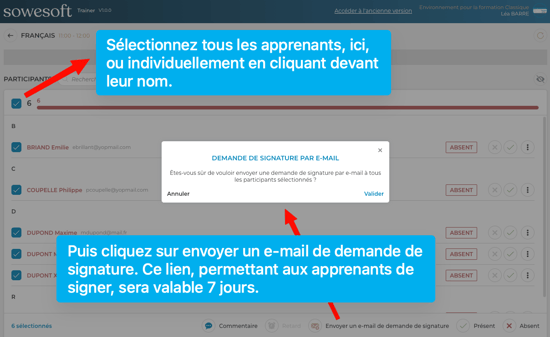
Si lors d’une séance vous n’avez pu effectuer l’émargement (problème technique, manque d’informations, oubli). Il vous est possible d’utiliser la fonction de rattrapage. Commencer par cliquer sur la séance à rattraper.
J’utilise le portail en tant qu’animateur
Ce mode s’adresse aux délégués de classe ou aux membres du personnel de l’établissement de formation non formateurs.
Vous devez faire signer l’ensemble des apprenants et/ou autres formateurs de la séance sans nécessité de figurer sur la feuille de présence finale, donc sans devoir signer.
Une fois que vous avez été déclaré “animateur” depuis le référentiel, il vous suffit de vous connecter au portail formateur à l’aide de vos identifiants.
Depuis le portail Trainer, vous accédez à la liste complète des participants de la séance (apprenants et formateurs) et pouvez les faire signer soit depuis votre propre appareil, soit depuis le leur, en fonction du matériel disponible.