
Depuis ce menu, deux options s’offrent à vous : créer un nouveau paramétrage pour faire signer un document, ou utiliser un modèle déjà enregistré pour le faire signer à de nombreux signataires.
Un modèle PDF vous permet de définir toutes les informations communes à un type de document à signer, afin de générer en quelques clics de nombreux flux de signature.
Exemple : un modèle dédié au règlement intérieur pour le faire signer à l’ensemble des apprenants.
👉 Le bouton "Créer en masse" est désactivé si aucun modèle de flux (circuit de signatures) n'est renseigné dans l'environnement. Un message sera affiché au clic : "Pour pouvoir effectuer une création en masse, il vous faut d'abord créer des modèles de documents."
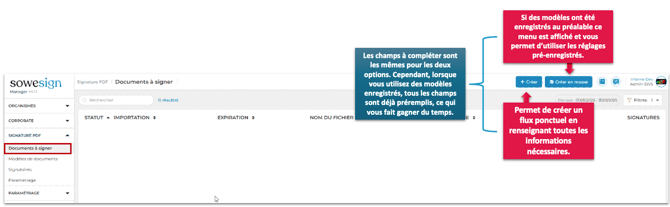
À noter : seuls les champs marqués d’un astérisque (*) sont obligatoires.
En cliquant sur le bouton « Créer », vous accédez aux réglages qui vous permettent de créer un flux (circuit de signatures) en renseignant les différents blocs d'informations :
Modèle de flux PDF : permet de sélectionner un modèle de flux (circuit de signatures) pour pré-remplir les champs du formulaire.
Un modèle regroupe l’ensemble des paramètres nécessaires à la création d’un flux (signataires, informations du flux, gestionnaires, etc.).
Ce champ n’apparaît que si au moins un modèle existe dans l’environnement. Les valeurs issues du modèle remplacent alors les valeurs par défaut du formulaire.
Signataires : permet soit de sélectionner des signataires déjà enregistrés dans le référentiel, soit de saisir le prénom, le nom et l’adresse e-mail de signataires externes.
Importez votre document PDF en y incluant les tags des signataires, puis renseignez les différentes options du flux.

Gestionnaires : permet de désigner un ou plusieurs gestionnaires ayant accès au flux. Si aucun gestionnaire n’est sélectionné, l’ensemble des gestionnaires pourra y accéder.
Informations du flux : le champ "Référence" est rempli automatiquement. Il s’agit d’un identifiant unique qui permet de retrouver et d’indexer en base toutes les informations liées à ce flux de signature.
Choix de la "Langue" : important pour les e-mails envoyés aux signataires, français par défaut. Le "Délai d'expiration" : délai imparti pour la signature du document PDF.

ASTUCE ! Si vous souhaitez récupérer la référence d’un apprenant, formateur, groupe…

Le champ "Référence de l'objet" permet d'enregistrer directement le document PDF dans le dossier d'un apprenant, formateur, groupe en saisissant ici la référence de l'objet. Exemple :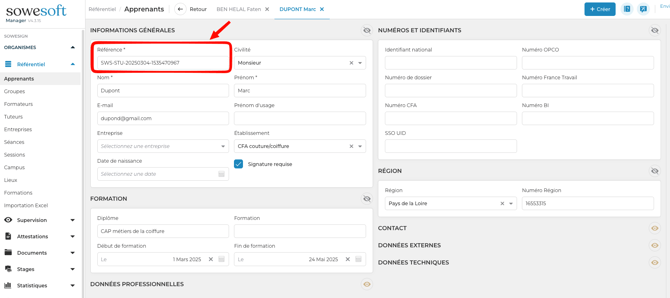
Génération et stockage du document final : le champ "Dossier" permet de sélectionner l’emplacement où seront archivés les documents PDF signés.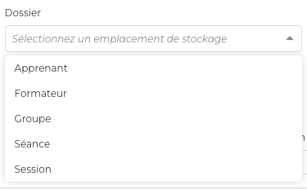
Vous retrouverez tous vos fichiers dans le menu "Documents" :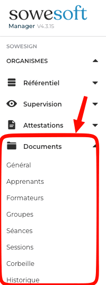
Le champ "Type de document" permet d’indiquer une catégorie pour votre document. Ce tag facilitera ensuite vos recherches en filtrant les documents par type.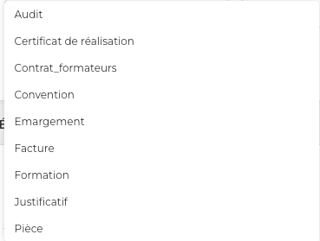
Le champ "Sous-type de document" permet de préciser une sous-catégorie pour votre document. Ce tag facilitera ensuite vos recherches en filtrant les documents par sous-type. Une liste est proposée uniquement si des sous-types ont été créés au préalable pour chaque type de document.
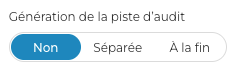
Activer ou pas une piste d'audit (audit trail) pour un PDF signé, c'est l'ensemble des traces horodatées et vérifiables qui permettent de reconstituer l'historique d'un document : qui l'a créé, qui l'a modifié, qui l'a signé, quand, et avec quel certificat/identité.
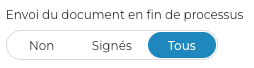 Ce paramètre permet de choisir quelles versions du document PDF seront envoyées : non signées, signées ou toutes les versions.
Le cas le plus fréquent est "Signés", si vous souhaitez qu’une copie du document signé soit envoyée aux signataires.
 Vous pouvez renseigner des **mots-clés** afin de faciliter le filtrage et la recherche de vos documents PDF signés dans la grille.
Gestion des e-mails reçus par les signataires
Cliquez sur l'onglet "E-mails" pour avoir accès aux paramétrages :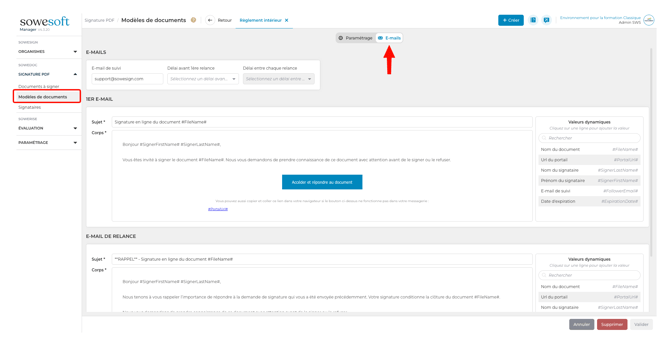
Par défaut, un e-mail est automatiquement envoyé à chaque signataire. Cet e-mail contient un lien lui permettant d’accéder au document pour le consulter et le signer.
Vous pouvez personnaliser ces e-mails en modifiant leur contenu et en définissant certains paramètres, notamment :

- Le délai avant la première relance : il correspond au temps d’attente avant l’envoi d’une première relance si le document n’a pas encore été signé ;
- Le délai entre les relances suivantes : il correspond à l’intervalle de temps entre chaque relance.
Les relances permettent de rappeler aux signataires qu’une signature est encore attendue, afin de faciliter le suivi du processus et son achèvement dans les délais.
Il est également possible d'indiquer un e-mail pour permettre à un collaborateur de suivre l'évolution des signatures.
Des balises peuvent être insérées pour ajouter automatiquement certaines informations, comme le nom du document, le nom du signataire ou la date d’expiration... Pour insérer une balise, placez votre curseur à l’endroit souhaité, puis cliquez sur la balise correspondante.
**Attention** : si vous modifiez le contenu d’un e-mail en y ajoutant des balises, soyez très vigilant. La suppression d’un seul caractère dans une balise peut entraîner des dysfonctionnements lors de l’envoi des e-mails.
Chaque participant recevra un e-mail lui permettant de « signer », « déléguer » ou « refuser » ce document.