.png?width=300&height=59&name=Logo%20noir%20bleu%20(1).png)
-
La gestion de l’assiduité des apprenants : module SOWESIGN
-
La signature et le suivi de documents PDF (contrats, conventions, attestations, etc.) : module SOWEDOC
-
L’évaluation de la qualité des formations, notamment selon des référentiels reconnus comme Qualiopi : SOWERISE CORE
ou le modèle d’évaluation de Kirkpatrick : SOWERISE IMPACT
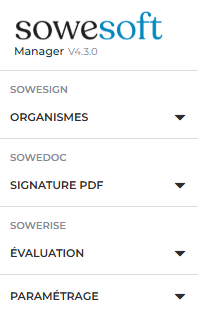
Chaque module peut être activé uniquement selon les besoins du centre de formation, ce qui permet d’adapter la solution à l’organisation de chacun. Chaque module fait l'objet d'un abonnement spécifique.
Sowesign dédié à la collecte d'assiduité
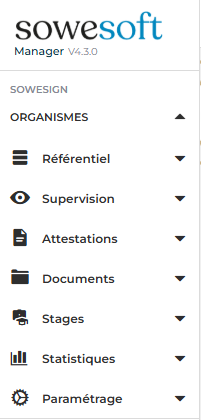
1. Le Référentiel 📚 (le bureau administratif)
À quoi ça sert ?
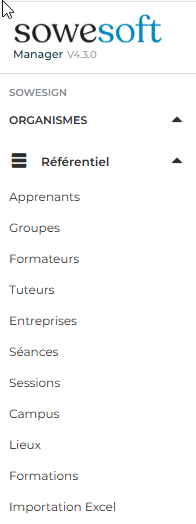
C’est le cœur des données : ici, on stocke et met à jour toutes les informations sur les apprenants, groupes, formateurs, tuteurs, entreprises, séances (planning des cours) etc. (comme un grand classeur numérique).
Comment ça marche ?
- Manuellement : On peut ajouter ou modifier les infos une par une, directement dans l’interface.
- Via Excel : On peut importer des fichiers Excel pour mettre à jour plusieurs données en une fois (comme une importation de liste de classe).
- Automatiquement : Un "robot" (le connecteur) met à jour les données toutes les nuits, sans avoir à faire quoi que ce soit à partir d'un ERP (type Yparéo, SC Form, AXESS...). Ce connecteur doit être spécialement développé pour chaque ERP.
Exemple concret :
Si un nouvel apprenant arrive, on peut l’ajouter ici, ou importer une liste complète depuis un fichier Excel. Cliquez ICI
2. La Supervision 👀 (la salle de contrôle)
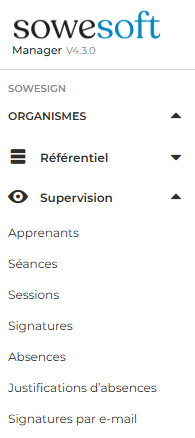
À quoi ça sert ?
C’est la pièce où l'on surveille en direct ce qui se passe : présence des apprenants, contrôles visuels (comme vérifier si tout le monde est bien en cours), et gestion des rattrapages (si quelqu’un a oublié de signer).
Exemple concret :
Si un apprenant est absent, mais dispose d'un justificatif d'absence valide, on peut basculer cette absence en justifiée avec un motif et un justificatif.
3. Les Attestations 📜 (les preuves de l'assiduité)
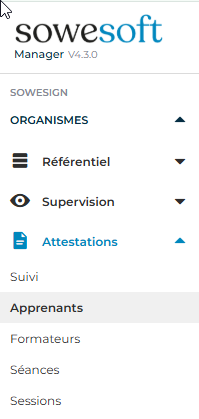
À quoi ça sert ?
Ici, on génère tous les documents officiels : attestations de présence pour les apprenants, formateurs, ou séances, certificats de réalisation...
Exemple concret :
À la fin d’une formation, on peut générer une attestation pour chaque apprenant en un clic. Les attestations générées avec notre outil sont à valeur probante (valeur d'original légale).
Le menu "Assiduités" = une photo instantanée 📸
Imagine que chaque fois que l'on enregistre une signature (par exemple, celle d’un apprenant ou d’un formateur pour valider une séance), le système prend une photo de toutes les informations de la séance à ce moment précis :
- La date et l’heure de la séance.
- Le nom du cours (libellé).
- Qui était présent.
- Tout ce qui est affiché à l’écran au moment de la signature.
Exemple concret :
Si l'on signe une feuille de présence pour un cours de "Soins infirmiers" prévu de 9h à 12h le 15 mars, le menu "Assiduités" garde en mémoire exactement cette version des informations.
Que se passe-t-il si on modifie la séance après la fin ? ⚠️
Si après la fin de la séance on change quelque chose dans la séance (par exemple :
- On modifie l’horaire : le cours est finalement de 10h à 13h.
- On change le nom du cours : "Soins infirmiers" devient "Soins infirmiers - Module 2".
- On ajoute ou retire un apprenant.
Problème :
La "photo" (le menu "Assiduités") ne se met pas à jour automatiquement. Elle reste figée avec les anciennes informations, comme une photo dans un album qui ne change pas même si la réalité a évolué.
Pourquoi faut-il refaire signer ? ✍️
Pour que le menu "Attestations" (qui génère les documents officiels) reflète les bonnes informations, il faut :
- Prendre une nouvelle photo = enregistrer une nouvelle signature.
- Cette nouvelle signature va capturer les nouvelles informations (horaires modifiés, nouveau libellé, etc.).
Exemple concret :
Si on change l’horaire du cours après la première signature, il faut que le formateur et les apprenants resignent pour que la nouvelle version (avec les bons horaires) soit enregistrée. Sinon, les attestations générées afficheront les anciennes informations !
Résumé en image :
<div data-rich-table-inner-html="<table> <thead> <tr> <th>Situation</th> <th>Action</th> <th>Résultat dans " attestations"<="" th=""> Signature initiale ✍️ Photo prise avec les infos du moment. Les attestations montrent la version initiale. Modification après signature ⚠️ La photo reste ancienne. Les attestations sont fausses (anciennes infos). Nouvelle signature ✍️ Nouvelle photo avec les infos mises à jour. Les attestations montrent la bonne version. " data-rich-table-title="">À retenir :
- Une signature = une photo figée des infos de la séance.
- Modification après signature = photo obsolète → il faut en prendre une nouvelle (refaire signer).
- Sinon, les attestations seront incorrectes (comme un album photo avec des images qui ne correspondent plus à la réalité).
4. Documents 📁 (la bibliothèque)
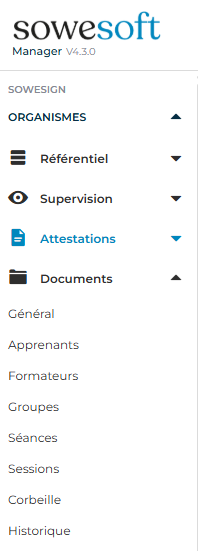
À quoi ça sert ?
C’est l’espace où on stocke et consulte tous les documents liés aux apprenants, formateurs, groupes, etc. (attestations, justificatifs, etc.). Toutes les données sont stockées, archivées, sécurisées sur nos serveurs dédiés.
Exemple concret :
Lors d'une justification d'absence, après avoir ajouté le document justificatif (en PDF) et le motif, on pourra retrouver le justificatif qui sera stocké dans le dossier de l'apprenant en question.
5. Stage 🔄 (création, suivi des périodes de stage/alternance en entreprise).
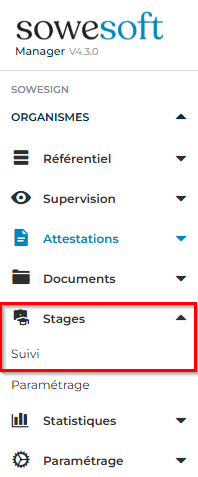
À quoi ça sert ?
Deux processus différents sont nécessaires pour la collecte des informations de présence :
-
Un processus pour les périodes de formation en centre.
-
Un autre processus pour les périodes de stage ou d’alternance en entreprise.
Le menu « Stage » permet de créer et gérer les périodes de stage pour chaque apprenant.
Il permet également de suivre la saisie des heures de présence, ainsi que la validation par signature du stagiaire et du tuteur en entreprise.
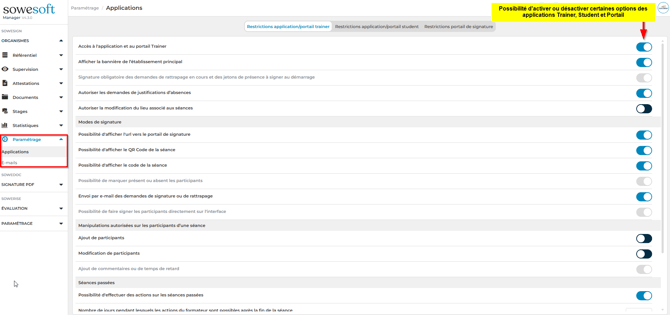
6. Le Paramétrage ⚙️ (gestion des préférences des applications d'émargements Trainer, Student, portails web)
À quoi ça sert ?
C’est la pièce où l'on peut activer/désactiver certaines options relatives aux applications d'émargements (Trainer, Student, Portail d'accès par un navigateur). Exemples d'options :
- Donner ou pas accès à l'application Trainer.
- Activer ou non l'envoi par e-mail des demandes de signatures ou rattrapage.
- Etc.
7. Paramétrage (global de Sowesign)
À quoi ça sert ?
Cette section présente toutes les options que vous pouvez activer ou désactiver en fonction de vos besoins.
Attention cependant, ne vous aventurez pas à modifier ces options sans prendre conseils auprès de notre support.
Par défaut, lorsque votre environnement est ouvert, les options essentielles sont déjà activées pour assurer le fonctionnement normal de la solution.
- Global : regroupe des options d'ordre général, (généralement ne rien modifier).
- Authentification : regroupe les options liées à l'authentification pour l'accès aux différentes applications.
- Etablissement : permet de créer ou modifier un établissement en indiquant informations relatives à votre centre (nom, statut juridique, adresse, etc.). Il est possible de créer plusieurs établissements, généralement un par entité juridique, par ex. un par numéro de Siret.
- Gestionnaire : Permet d’ajouter ou de modifier l’accès d’un utilisateur au Manager, avec des droits adaptés à ses responsabilités.
8. Documents (organisation, classement des documents) ? 🔐
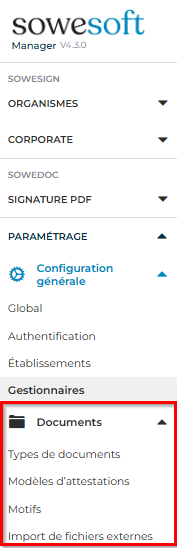
Type de documents : permet de définir des types et sous-types afin de classer les documents générés ou ajoutés et de les retrouver facilement grâce au filtrage.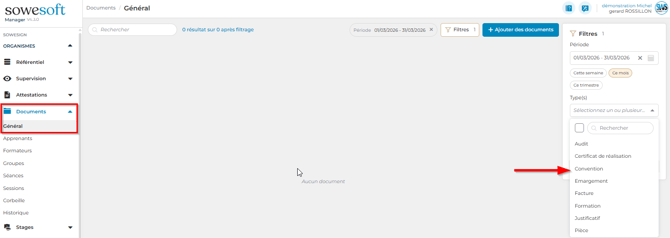
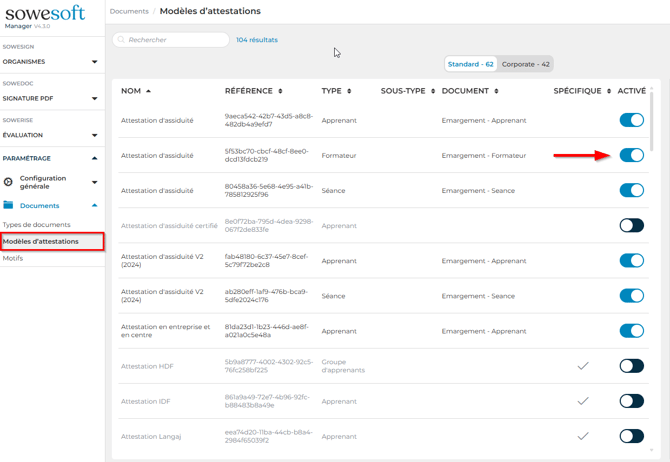
Modèles d'attestations : choix des modèles d'attestations à activer ou non. Tous les modèles proposés sont conformes aux exigences des principaux financeurs. Les principaux modèles sont activés par défaut.
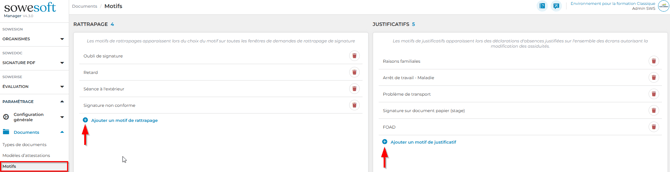
Motifs : possibilité de personnaliser des motifs de rattrapage (oublis de signature) ou des motifs d'absences en cliquant sur le + puis en saisissant le motif, il apparaîtra ensuite dans la liste déroulante proposée.